

soundcore
Dom/Wszystko/Projektory/
soundcore Nebula P1 | Pierwszy na świecie przenośny projektor z odłączanymi głośnikami
1/8

28%

TANIEJ

soundcore Nebula P1 | Pierwszy na świecie przenośny projektor z odłączanymi głośnikami

3999,00 zł

Spiesz się! Oferta kończy się wkrótce

28%TANIEJ
Kod: WS24BTSD2431PL5

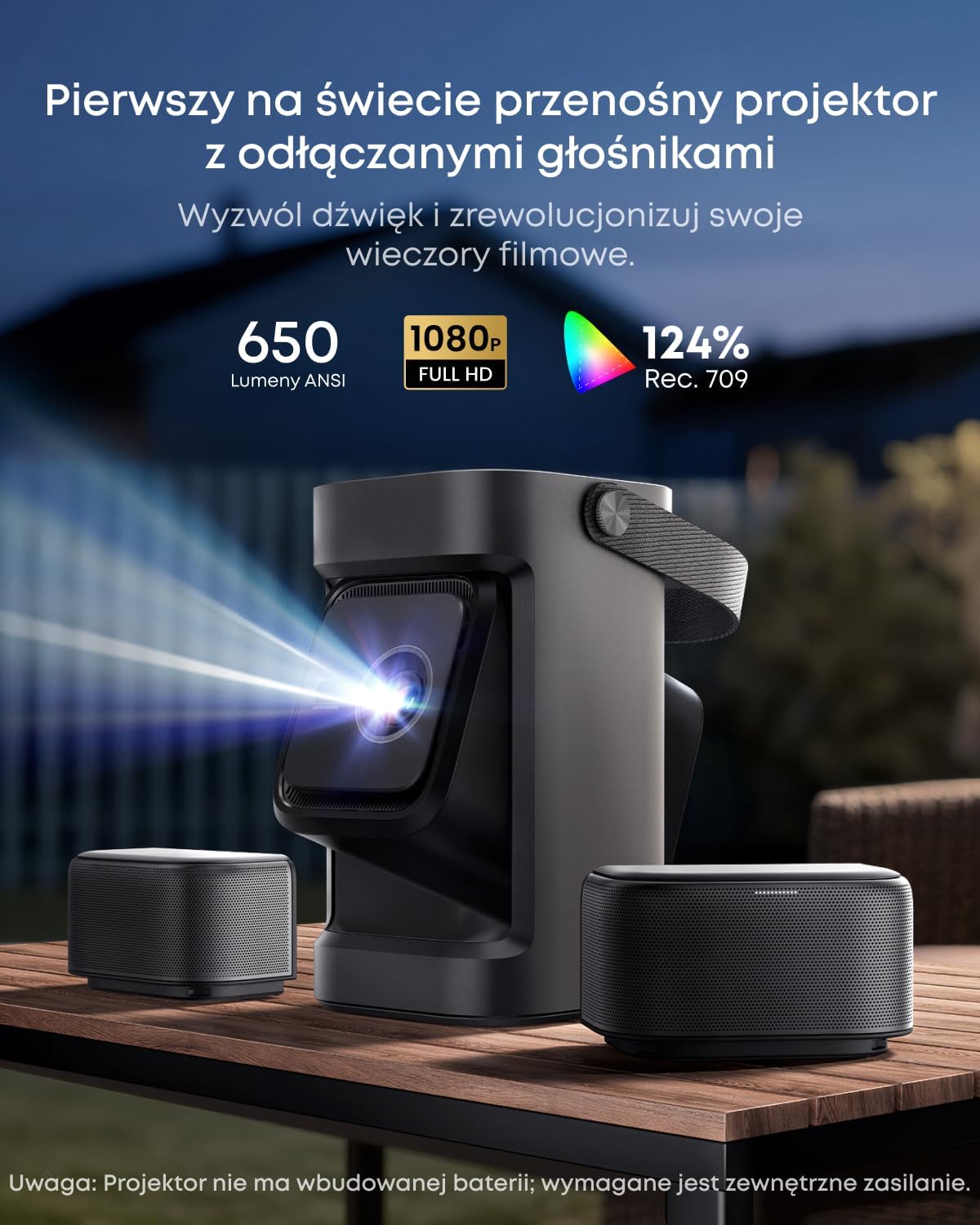
Note: Projector has no built-in battery; an external power supply is required. 

More Immersive True 2.0 Surround Sound: Dual detachable speakers deliver a wider soundstage for a more room‑filling, immersive sound. Flexibly place the speakers anywhere you like for sound perfectly tuned to your spot. 

Exceptional Brightness and Lasting Clarity: Enjoy brilliant, clear visuals with 650 ANSI Lumens and 1080P Full HD resolution. Maintains consistently crystal-clear images over time. 

Compact Portable Design with Big Screen: Lightweight body with an integrated carry handle lets you take your entertainment anywhere. Enjoy a stunning 180"" max projection indoor or outdoor with up to 20 hours of speaker playtime. 

Effortless Viewing with Instant Adjustment: With real-time autofocus and keystone correction, pictures are perfectly aligned even when moved. Dual-arm 130° built-in gimbal enables flexible angle adjustment with enhanced stability for shake-free images. 

Google TV with Endless Streaming Choices: Enjoy over 400,000+ movies and shows via Google TV, including official Netflix — no sideloading or dongles required.

Usługi i korzyści

Szybka wysyłka

Szybka wysyłka

Chcesz więcej korzyści?
1. Wysyłka priorytetowa2. Ceny dla członków na wybrane produkty3. Odblokuj korzyści dzięki soundcoreCredits Dowiedz się więcej

Metoda płatności

soundcore Nebula P1 | Pierwszy na świecie przenośny projektor z odłączanymi głośnikami
3999,00 zł
AplusBgImage

Często zadawane pytania

Rozwiązywanie problemów i konserwacja

Co zrobić, jeśli aktualizacja oprogramowania sprzętowego Nebula P1 nie powiedzie się?

1. Spróbuj połączyć się z siecią Wi-Fi lub hotspotem komórkowym o silniejszym sygnale. 2. Aby zaktualizować wersję systemu, przejdź do: wszystkie ustawienia > system > informacje > aktualizacja systemu. - W tym czasie urządzenie uruchomi się ponownie. - Po aktualizacji i ponownym uruchomieniu może wystąpić 2–3-minutowe opóźnienie systemu. 3. Aby zaktualizować wersję głośnika, przejdź do: wszystkie ustawienia > Piloty i akcesoria > Głośnik L/R > Aktualizacja akcesoriów. - Cały proces aktualizacji potrwa około 25 minut. 4. Aby zaktualizować wersję pilota, przejdź do: Ustawienia > Piloty i akcesoria > Pilot Nebula > Aktualizacja pilota. - Jeśli nie możesz pobrać powyższej aktualizacji, spróbuj ponownie. - Jeśli po ponownej próbie nadal nie możesz pobrać aktualizacji, konieczne będzie podanie numeru seryjnego (SN). 5. Aby wyświetlić numer seryjny, przejdź do Ustawienia > System > Informacje > Status > Numer seryjny. 6. Jeśli powyższe rozwiązania nie pomogą, skontaktuj się z działem obsługi klienta Nebula pod adresem support@seenebula.com w celu uzyskania dalszej pomocy.

Jakie formaty pamięci USB obsługuje urządzenie Nebula P1?

FAT32 / NTFS

Jak naprawić projektor, który ma problemy z opóźnieniem?

Ten przewodnik pomoże Ci zrozumieć typowe przyczyny opóźnień w działaniu projektora oraz sposoby ich usuwania. 1. Opóźnienie przy pierwszym uruchomieniu Podczas pierwszego uruchomienia projektora możesz zauważyć pewne opóźnienie. Jest to zazwyczaj spowodowane jednoczesnym uruchomieniem wielu aplikacji, które konkurują o zasoby systemowe. 2. Opóźnienie po aktualizacji oprogramowania sprzętowego Po aktualizacji oprogramowania sprzętowego projektora może wystąpić krótkie opóźnienie trwające kilka minut. Dzieje się tak, ponieważ wiele aplikacji uruchamia się jednocześnie. 3. Aktualizacje aplikacji działających w tle Opóźnienia mogą również występować, gdy aplikacje działające w tle aktualizują się. Aktualizacje te zużywają zasoby systemowe i tymczasowo wpływają na wydajność. 4. Określ rodzaj opóźnienia Przed rozpoczęciem rozwiązywania problemów ustal, czy opóźnienie występuje podczas odtwarzania wideo, czy podczas nawigacji po systemie: - Opóźnienie podczas odtwarzania wideo: Występuje wyłącznie podczas odtwarzania wideo i może być związane z problemami sieciowymi lub aplikacją do odtwarzania wideo. - Opóźnienie w działaniu systemu: Odczuwalne podczas otwierania menu lub przenoszenia fokusu w interfejsie systemowym. 5. Jak zmniejszyć opóźnienia - Zaktualizuj oprogramowanie projektora do najnowszej wersji. - Zaktualizuj wszystkie aplikacje: Przejdź do Ustawienia > Aplikacje > Zarządzaj aktualizacjami > Wyświetl dostępne aktualizacje > Aktualizacje. Wybierz opcję „Zaktualizuj wszystko”, jeśli aktualizacje są dostępne. - Wyłącz automatyczne aktualizacje aplikacji: Przejdź do Ustawienia > Aplikacje > Wyświetl wszystkie aplikacje > Pokaż aplikacje systemowe > Sklep Google Play. Naciśnij swój awatar, a następnie Ustawienia > Aktualizuj aplikacje automatycznie > Nie aktualizuj aplikacji automatycznie. Po wykonaniu tej czynności konieczne będzie ręczne sprawdzanie dostępności aktualizacji. - Wyłącz rekomendacje treści aplikacji: - W przypadku Google TV: Ustawienia > Konta i profile > Wybierz swój profil > Włącz tryb Tylko aplikacje. Uwaga: w tym trybie nie można pobierać nowych aplikacji. - W przypadku Android TV: przewiń do dolnej części ekranu głównego > Dostosuj ekran główny > Wyłącz rekomendacje treści aplikacji > Promowane kanały > Zamknij aplikacje > Spotlight. 6. Skontaktuj się z pomocą techniczną Jeśli opóźnienie nadal występuje, skontaktuj się z pomocą techniczną Nebula (support@seenebula.com) i podaj następujące informacje: - Nazwa aplikacji powodującej opóźnienie lub opis sytuacji, w której występuje. - Numer seryjny projektora. - Film pokazujący opóźnienie. - Tryb pracy wszelkich podłączonych urządzeń zewnętrznych (urządzeń TV, pamięci USB, konsol do gier, głośników itp.). - Pozostała przestrzeń dyskowa: Ustawienia > System > Pamięć > Wewnętrzna pamięć współdzielona > Dostępna.

Co mam zrobić, jeśli aplikacja się zawiesza?

1. Spróbuj połączyć się z inną siecią Wi-Fi. 2. Sprawdź, czy strefa czasowa jest prawidłowo ustawiona. Przejdź do Ustawienia > System > Data i godzina. 3. Przejdź do Ustawienia > Aplikacje > Zobacz wszystkie aplikacje > Nazwa aplikacji > Wyczyść pamięć podręczną. 4. Przejdź do Ustawienia > System > Informacje > Resetuj > Przywróć ustawienia fabryczne, aby zresetować urządzenie.

Co mam zrobić, jeśli ekran projektora Google TV Nebula staje się czarny lub migocze?

Wielokrotnego użytku https://support.seenebula.com/s/article/What-Should-I-Do-if-My-Google-TV-NEBULA-Projector-Has-a-Black-or-Flickering-Screen

Co mam zrobić, jeśli mój projektor Nebula zawiesza się na ekranie z logo podczas uruchamiania?

Po wyłączeniu i ponownym uruchomieniu projektora naciśnij przycisk zasilania na pilocie, aby go ponownie włączyć, a następnie szybko i kilkakrotnie naciśnij przycisk „Zmniejsz głośność”, aby przejść do trybu kasowania danych. Uwaga: Ta metoda może nie zadziałać za pierwszym razem i może wymagać kilku prób. Poczekaj na zakończenie procesu kasowania, a następnie uruchom urządzenie w normalny sposób. Proces kasowania spowoduje usunięcie wszystkich lokalnych plików i danych.

Co mam zrobić, jeśli mój projektor Nebula P1 się nie włącza?

1. Sprawdź, czy zasilacz jest prawidłowo podłączony, czy oba końce kabla ładującego są prawidłowo podłączone, a następnie naciśnij przycisk zasilania. 2. Sprawdź stan kontrolki zasilania. Jeśli kontrolka nie świeci się i nie ma reakcji po kilkukrotnym naciśnięciu przycisku zasilania, należy sprawdzić, czy zasilacz i kabel ładujący działają prawidłowo oraz czy można ładować inne urządzenia; jeśli potwierdzisz, że zasilacz i kabel ładujący działają prawidłowo, prawdopodobnie jest to problem związany z oprogramowaniem lub sprzętem i należy skontaktować się z obsługą klienta w celu rozwiązania problemu. Jeśli lampka świeci się na czerwono, należy nadal naciskać przycisk zasilania oraz przycisk włączania na pilocie. Jeśli sytuacja się nie zmieni, prawdopodobnie występują problemy sprzętowe lub programowe; w celu ich rozwiązania należy skontaktować się z obsługą klienta. Jeśli czerwona lampka miga szybko, oznacza to, że zasilacz lub kabel ładujący nie mają wystarczającej mocy. Należy użyć oryginalnego zasilacza i kabla ładującego lub innego zasilacza o mocy 100 W i kabla ładującego 5 A, aby to sprawdzić. Jeśli świeci się biała lampka, ale nie ma obrazu, oznacza to problem sprzętowy lub programowy. Aby go rozwiązać, należy skontaktować się z obsługą klienta.

Co mam zrobić, jeśli w Nebula P1 pojawi się błąd TOF?

1. Sprawdź, czy czujnik TOF urządzenia nie jest w żaden sposób zasłonięty. Czujnik TOF nie powinien być zasłonięty. 2. Jeśli czujnik TOF jest zabrudzony, przetrzyj jego soczewkę miękką chusteczką lub ściereczką do okularów. Położenie czujnika TOF pokazano na rysunku 4 poniżej. 3. Uruchom ponownie urządzenie

Dlaczego na moim obiektywie Nebula P1 jest kurz?

Przed opuszczeniem fabryki produkty poddajemy rygorystycznej kontroli. Gromadzenie się kurzu w obiektywie zależy od warunków użytkowania i po dłuższym okresie użytkowania nie da się całkowicie uniknąć przedostawania się kurzu do obiektywu. Dzięki naszym staraniom niewielka ilość kurzu nie wpływa jednak na jakość projekcji. Jeśli problem ten stanowi dla Państwa utrudnienie, prosimy o kontakt z naszym działem obsługi posprzedażowej w celu uzyskania pomocy. Przepraszamy za wszelkie niedogodności.

Co mam zrobić, jeśli mój Nebula P1 nie odbiera sygnału przez złącze HDMI?

1. Użyj innego kabla HDMI. 2. Podłącz projektor do innego urządzenia za pomocą kabla HDMI. 3. Odłącz urządzenie od projektora, a następnie spróbuj podłączyć je do telewizora za pomocą kabla HDMI. 4. Dostosuj rozdzielczość wyjściową HDMI podłączonego urządzenia do rozdzielczości projektora.

Co mam zrobić, jeśli obraz z projektora Nebula P1 jest nieostry?

Spróbuj użyć autofokusa. Sposób 1: Naciśnij krótko przycisk ostrości na pilocie. Sposób 2: Wszystkie ustawienia > Projektor > Ostrość > Uruchom autofokus. Jeśli po ustawieniu autofokusa obraz nadal jest rozmyty, naciśnij i przytrzymaj przycisk ostrości na pilocie, a następnie wybierz opcję Ręczne ustawianie ostrości, aby przejść do interfejsu ręcznego ustawiania ostrości. Naciskaj klawisze strzałek w lewo i w prawo, aby dostosować ostrość ekranu, aż obraz będzie wyraźny.
Łączność i parowanie

What should I do if my Google TV Nebula projector does not connect to Wi-Fi or disconnects frequently?

Reusable https://support.seenebula.com/s/article/What-Should-I-Do-if-My-Google-TV-NEBULA-Projector-Can-t-Connect-to-Wi-Fi-or-is-Constantly-Disconnecting

Jak sparować pilota z urządzeniem Nebula P1?

1. Pilot jest już sparowany w momencie wysyłki produktu. 2. Jeśli pilot nie jest sparowany w momencie odbioru, naciśnij przycisk mikrofonu na pilocie i postępuj zgodnie z instrukcjami wyświetlanymi na ekranie, aby ponownie go sparować.
Cechy i funkcje

Jak korzystać z MEMC?

Funkcja MEMC (Motion Estimation and Motion Compensation) w projektorze poprawia jakość wyświetlania dynamicznych treści poprzez przewidywanie trajektorii ruchu i wstawianie klatek pośrednich w celu uzyskania większej płynności. Chociaż MEMC stanowi potężne narzędzie w przypadku scen pełnych akcji, jego skuteczność zależy od odpowiedniej konfiguracji i rodzaju treści. Poniżej znajduje się przewodnik dotyczący optymalizacji jej użycia: Jak włączyć i dostosować ustawienia MEMC? Przejdź do Ustawienia > Przejdź do Ustawienia > Wyświetlacz i dźwięk > Obraz > Ustawienia zaawansowane > MEMC (Wył., Niski, Średni, Wysoki). Zalecane zastosowania Technologia MEMC najlepiej sprawdza się w sytuacjach, w których występują szybkie i złożone ruchy: - Filmy akcji: Zwiększa wyrazistość obrazu podczas scen z wybuchami, walkami lub pościgami. - Wydarzenia sportowe: Ogranicza rozmycie obrazu podczas szybkich dyscyplin sportowych, takich jak piłka nożna, tenis czy sporty motorowe. - Gry wideo: Poprawia płynność działania podczas szybkich rozgrywek. Kiedy należy unikać stosowania MEMC? Zastosowanie MEMC do niekompatybilnych treści może powodować powstawanie nienaturalnych artefaktów: - Sceny statyczne lub treści w zwolnionym tempie: Interpolacja klatek w MEMC może nadmiernie przetwarzać powolne ruchy, powodując „efekt telenoweli” lub powidoki. - Filmy o wysokiej częstotliwości klatek: Wstępnie zoptymalizowane treści mogą stracić szczegóły lub pojawić się efekt rozrywania obrazu. - Programy animowane lub treści tekstowe: Nadmierna interpolacja może zniekształcić szczegóły w kreskówkach lub prezentacjach. Uwaga: W takich przypadkach wyłącz MEMC lub użyj trybu Low, aby zachować autentyczność obrazu. Rozwiązywanie problemów z funkcją MEMC Jeśli zauważysz nienaturalne efekty (np. powidoki, nadmierne wygładzanie lub rozrywanie obrazu): 1. Zmniejsz poziom MEMC: Przełącz na ustawienie Niskie lub Średnie, aby ograniczyć nadmierne przetwarzanie. 2. Wyłącz MEMC: Wyłącz tę funkcję w przypadku scen o minimalnym ruchu lub wysokiej częstotliwości klatek. - Sprawdź jakość źródła: Słabo zakodowana treść może wzmacniać artefakty; upewnij się, że źródło jest wysokiej jakości. Jeśli powyższe rozwiązania nie pomogą, skontaktuj się z obsługą klienta Nebula pod adresem support@seenebula.com w celu uzyskania dalszej pomocy.

Jak działa funkcja HDMI i jakie są scenariusze wykorzystania podwójnych wejść/wyjść HDMI?

Jeśli podłączony jest tylko jeden kabel HDMI, projektor może automatycznie przełączyć się na sygnał HDMI lub można ręcznie wybrać ten sygnał. Gdy projektor wykryje sygnał, wyświetli zawartość przesyłaną przez HDMI. Jeśli kabel HDMI zostanie odłączony, zachowanie projektora będzie zależało od tego, w jaki sposób sygnał został pierwotnie wybrany. Jeśli sygnał został podłączony poprzez automatyczne przełączanie, projektor automatycznie powróci do źródła, z którego pochodził. Jeśli sygnał został podłączony poprzez ręczne przełączenie na sygnał HDMI, projektor pozostanie na ekranie „Brak sygnału”.

Co zrobić, jeśli aktualizacja oprogramowania sprzętowego Nebula P1 nie powiedzie się?

1. Spróbuj połączyć się z siecią Wi-Fi lub hotspotem komórkowym o silniejszym sygnale. 2. Aby zaktualizować wersję systemu, przejdź do: wszystkie ustawienia > system > informacje > aktualizacja systemu. - W tym czasie urządzenie uruchomi się ponownie. - Po aktualizacji i ponownym uruchomieniu może wystąpić 2–3-minutowe opóźnienie systemu. 3. Aby zaktualizować wersję głośnika, przejdź do: wszystkie ustawienia > Piloty i akcesoria > Głośnik L/R > Aktualizacja akcesoriów. - Cały proces aktualizacji potrwa około 25 minut. 4. Aby zaktualizować wersję pilota, przejdź do: Ustawienia > Piloty i akcesoria > Pilot Nebula > Aktualizacja pilota. - Jeśli nie możesz pobrać powyższej aktualizacji, spróbuj ponownie. - Jeśli po ponownej próbie nadal nie możesz pobrać aktualizacji, konieczne będzie podanie numeru seryjnego (SN). 5. Aby wyświetlić numer seryjny, przejdź do Ustawienia > System > Informacje > Status > Numer seryjny. 6. Jeśli powyższe rozwiązania nie pomogą, skontaktuj się z działem obsługi klienta Nebula pod adresem support@seenebula.com w celu uzyskania dalszej pomocy.

Jakie formaty pamięci USB obsługuje urządzenie Nebula P1?

FAT32 / NTFS

Jak naprawić projektor, który ma problemy z opóźnieniem?

Ten przewodnik pomoże Ci zrozumieć typowe przyczyny opóźnień w działaniu projektora oraz sposoby ich usuwania. 1. Opóźnienie przy pierwszym uruchomieniu Podczas pierwszego uruchomienia projektora możesz zauważyć pewne opóźnienie. Jest to zazwyczaj spowodowane jednoczesnym uruchomieniem wielu aplikacji, które konkurują o zasoby systemowe. 2. Opóźnienie po aktualizacji oprogramowania sprzętowego Po aktualizacji oprogramowania sprzętowego projektora może wystąpić krótkie opóźnienie trwające kilka minut. Dzieje się tak, ponieważ wiele aplikacji uruchamia się jednocześnie. 3. Aktualizacje aplikacji działających w tle Opóźnienia mogą również występować, gdy aplikacje działające w tle aktualizują się. Aktualizacje te zużywają zasoby systemowe i tymczasowo wpływają na wydajność. 4. Określ rodzaj opóźnienia Przed rozpoczęciem rozwiązywania problemów ustal, czy opóźnienie występuje podczas odtwarzania wideo, czy podczas nawigacji po systemie: - Opóźnienie podczas odtwarzania wideo: Występuje wyłącznie podczas odtwarzania wideo i może być związane z problemami sieciowymi lub aplikacją do odtwarzania wideo. - Opóźnienie w działaniu systemu: Odczuwalne podczas otwierania menu lub przenoszenia fokusu w interfejsie systemowym. 5. Jak zmniejszyć opóźnienia - Zaktualizuj oprogramowanie projektora do najnowszej wersji. - Zaktualizuj wszystkie aplikacje: Przejdź do Ustawienia > Aplikacje > Zarządzaj aktualizacjami > Wyświetl dostępne aktualizacje > Aktualizacje. Wybierz opcję „Zaktualizuj wszystko”, jeśli aktualizacje są dostępne. - Wyłącz automatyczne aktualizacje aplikacji: Przejdź do Ustawienia > Aplikacje > Wyświetl wszystkie aplikacje > Pokaż aplikacje systemowe > Sklep Google Play. Naciśnij swój awatar, a następnie Ustawienia > Aktualizuj aplikacje automatycznie > Nie aktualizuj aplikacji automatycznie. Po wykonaniu tej czynności konieczne będzie ręczne sprawdzanie dostępności aktualizacji. - Wyłącz rekomendacje treści aplikacji: - W przypadku Google TV: Ustawienia > Konta i profile > Wybierz swój profil > Włącz tryb Tylko aplikacje. Uwaga: w tym trybie nie można pobierać nowych aplikacji. - W przypadku Android TV: przewiń do dolnej części ekranu głównego > Dostosuj ekran główny > Wyłącz rekomendacje treści aplikacji > Promowane kanały > Zamknij aplikacje > Spotlight. 6. Skontaktuj się z pomocą techniczną Jeśli opóźnienie nadal występuje, skontaktuj się z pomocą techniczną Nebula (support@seenebula.com) i podaj następujące informacje: - Nazwa aplikacji powodującej opóźnienie lub opis sytuacji, w której występuje. - Numer seryjny projektora. - Film pokazujący opóźnienie. - Tryb pracy wszelkich podłączonych urządzeń zewnętrznych (urządzeń TV, pamięci USB, konsol do gier, głośników itp.). - Pozostała przestrzeń dyskowa: Ustawienia > System > Pamięć > Wewnętrzna pamięć współdzielona > Dostępna.

Co mam zrobić, jeśli aplikacja się zawiesza?

1. Spróbuj połączyć się z inną siecią Wi-Fi. 2. Sprawdź, czy strefa czasowa jest prawidłowo ustawiona. Przejdź do Ustawienia > System > Data i godzina. 3. Przejdź do Ustawienia > Aplikacje > Zobacz wszystkie aplikacje > Nazwa aplikacji > Wyczyść pamięć podręczną. 4. Przejdź do Ustawienia > System > Informacje > Resetuj > Przywróć ustawienia fabryczne, aby zresetować urządzenie.

Co mam zrobić, jeśli ekran projektora Google TV Nebula staje się czarny lub migocze?

Wielokrotnego użytku https://support.seenebula.com/s/article/What-Should-I-Do-if-My-Google-TV-NEBULA-Projector-Has-a-Black-or-Flickering-Screen

Co mam zrobić, jeśli mój projektor Nebula zawiesza się na ekranie z logo podczas uruchamiania?

Po wyłączeniu i ponownym uruchomieniu projektora naciśnij przycisk zasilania na pilocie, aby go ponownie włączyć, a następnie szybko i kilkakrotnie naciśnij przycisk „Zmniejsz głośność”, aby przejść do trybu kasowania danych. Uwaga: Ta metoda może nie zadziałać za pierwszym razem i może wymagać kilku prób. Poczekaj na zakończenie procesu kasowania, a następnie uruchom urządzenie w normalny sposób. Proces kasowania spowoduje usunięcie wszystkich lokalnych plików i danych.

Co mam zrobić, jeśli mój projektor Nebula P1 się nie włącza?

1. Sprawdź, czy zasilacz jest prawidłowo podłączony, czy oba końce kabla ładującego są prawidłowo podłączone, a następnie naciśnij przycisk zasilania. 2. Sprawdź stan kontrolki zasilania. Jeśli kontrolka nie świeci się i nie ma reakcji po kilkukrotnym naciśnięciu przycisku zasilania, należy sprawdzić, czy zasilacz i kabel ładujący działają prawidłowo oraz czy można ładować inne urządzenia; jeśli potwierdzisz, że zasilacz i kabel ładujący działają prawidłowo, prawdopodobnie jest to problem związany z oprogramowaniem lub sprzętem i należy skontaktować się z obsługą klienta w celu rozwiązania problemu. Jeśli lampka świeci się na czerwono, należy nadal naciskać przycisk zasilania oraz przycisk włączania na pilocie. Jeśli sytuacja się nie zmieni, prawdopodobnie występują problemy sprzętowe lub programowe; w celu ich rozwiązania należy skontaktować się z obsługą klienta. Jeśli czerwona lampka miga szybko, oznacza to, że zasilacz lub kabel ładujący nie mają wystarczającej mocy. Należy użyć oryginalnego zasilacza i kabla ładującego lub innego zasilacza o mocy 100 W i kabla ładującego 5 A, aby to sprawdzić. Jeśli świeci się biała lampka, ale nie ma obrazu, oznacza to problem sprzętowy lub programowy. Aby go rozwiązać, należy skontaktować się z obsługą klienta.

Co mam zrobić, jeśli w Nebula P1 pojawi się błąd TOF?

1. Sprawdź, czy czujnik TOF urządzenia nie jest w żaden sposób zasłonięty. Czujnik TOF nie powinien być zasłonięty. 2. Jeśli czujnik TOF jest zabrudzony, przetrzyj jego soczewkę miękką chusteczką lub ściereczką do okularów. Położenie czujnika TOF pokazano na rysunku 4 poniżej. 3. Uruchom ponownie urządzenie

Dlaczego na moim obiektywie Nebula P1 jest kurz?

Przed opuszczeniem fabryki produkty poddajemy rygorystycznej kontroli. Gromadzenie się kurzu w obiektywie zależy od warunków użytkowania i po dłuższym okresie użytkowania nie da się całkowicie uniknąć przedostawania się kurzu do obiektywu. Dzięki naszym staraniom niewielka ilość kurzu nie wpływa jednak na jakość projekcji. Jeśli problem ten stanowi dla Państwa utrudnienie, prosimy o kontakt z naszym działem obsługi posprzedażowej w celu uzyskania pomocy. Przepraszamy za wszelkie niedogodności.

Co mam zrobić, jeśli mój Nebula P1 nie odbiera sygnału przez złącze HDMI?

1. Użyj innego kabla HDMI. 2. Podłącz projektor do innego urządzenia za pomocą kabla HDMI. 3. Odłącz urządzenie od projektora, a następnie spróbuj podłączyć je do telewizora za pomocą kabla HDMI. 4. Dostosuj rozdzielczość wyjściową HDMI podłączonego urządzenia do rozdzielczości projektora.

Co mam zrobić, jeśli obraz z projektora Nebula P1 jest nieostry?

Spróbuj użyć autofokusa. Sposób 1: Naciśnij krótko przycisk ostrości na pilocie. Sposób 2: Wszystkie ustawienia > Projektor > Ostrość > Uruchom autofokus. Jeśli po ustawieniu autofokusa obraz nadal jest rozmyty, naciśnij i przytrzymaj przycisk ostrości na pilocie, a następnie wybierz opcję Ręczne ustawianie ostrości, aby przejść do interfejsu ręcznego ustawiania ostrości. Naciskaj klawisze strzałek w lewo i w prawo, aby dostosować ostrość ekranu, aż obraz będzie wyraźny.

Customer Reviews

Based on 1 review
0%
(0)
0%
(0)
0%
(0)
0%
(0)
100%
(1)
n
n. v.
looks like a cheap android projector in a good looking case+speakers

I cound't find a single unpaid review for this product. all say the same things and no actual use of the product. If this was such a good product why aren't there more reviws here? I use soundcore products like speakers, but i don't think people shoud pay 800 euros for cheap android projector with speakers. I heard people don't get refunds from soundcore/anker so i'm not risking 800 euros for this. i'd like to see a proper unpaid review for the product where someone used it for like 3-5 hours non-stop, because with most android projectors the issue is overheating or the noise they make while trying not to overheat (fans).

Zarejestruj się już teraz, aby otrzymać bonus do pierwszego zamówienia!
Skorzystaj z ekskluzywnej zniżki na 10% na pierwsze zakupy