soundcore
Startseite/All/
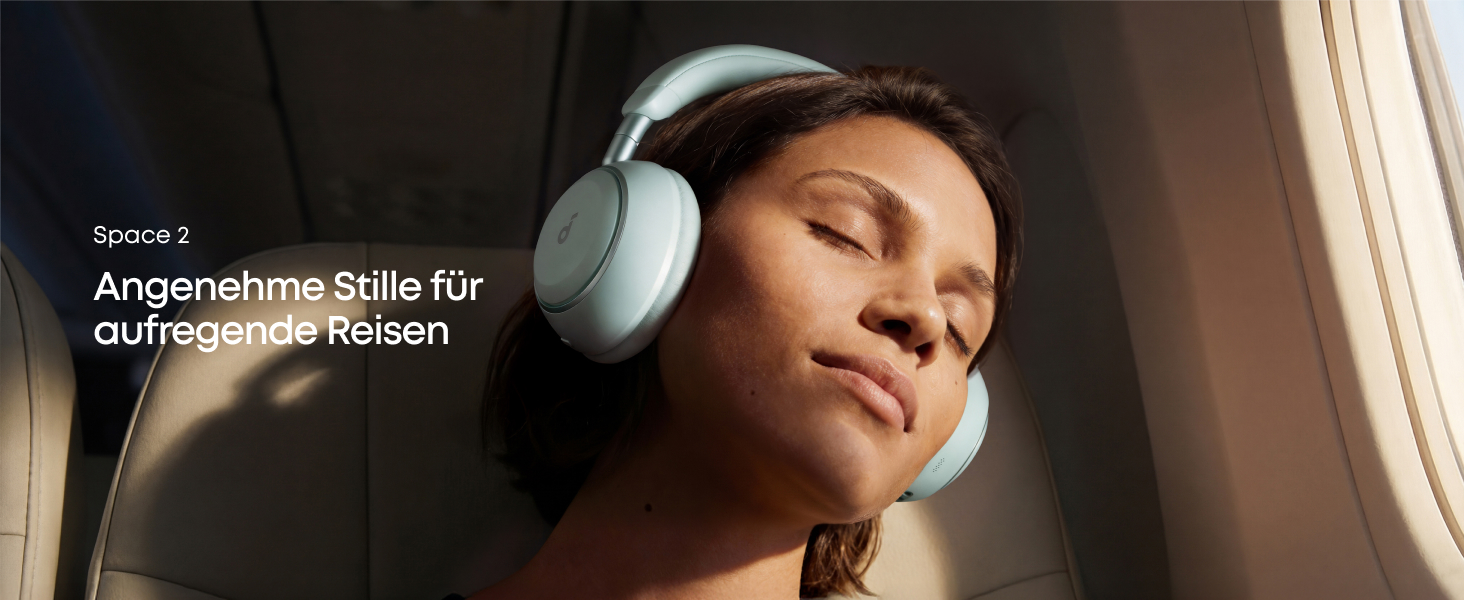
Space 2 | Bluetooth Noise Cancelling Kopfhörer
1/4

21€

Rabatt

Space 2 | Bluetooth Noise Cancelling Kopfhörer

Specs

Design
Over-Ear wireless Noise Cancelling headphones
Besondere Merkmale
4-stage low-frequency noise cancelling system targets and blocks out a wider range of noises — from jet engines to environmental rumble
Aktive Geräuschunterdrückung
Support Active Noise Cancelling(Adpative ANC 3.0), and Passive Noise Cancelling
Anrufe
3 Mikros mit KI-Algorithmus
Klangqualität
40mm double-layer diaphragm drivers, sound with crisp highs and intense bass
Bedienung
Tasten-Steuerung
sound
40mm double-layer diaphragm drivers, sound with crisp highs and intense bass
Schnellladeoption
5mins=4hrs
Audiotreiber
40mm double-layer diaphragm drivers
Frequenzgang
20Hz - 40KHz
Bluetooth-Version
6.1
Konnektivität
BT6.1, AUX with mic
Stabiler Halt
Ergonomic headband and upgraded protein leather ear cushions
Klangprofil
crisp highs and intense bass
Wiedergabeleistung
50 Hours ANC On, 70 Hours ANC Off
AUX-Eingang
✔️
Ladeausgang
✔️
Gewicht
264g
AplusBgImage
AplusBgImage
cover_image
play video
bgImg

4-stufiges Geräuschunterdrückungssystem

Das verbesserte System blockiert effektiv Umgebungsgeräusche, insbesondere von Flugzeuggetrieben.

Stufe 1: Verbesserte Geräuschsensoren

Zwei lärmmessende Mikrofone auf jeder Seite erfassen Umgebungsgeräusche mit höherer Genauigkeit.

Stufe 2: Verbesserter Prozessor

Der Prozessor liefert eine 2× bessere Signalqualität als die vorherige Generation und ermöglicht eine präzisere Geräuschunterdrückung.

Stufe 3: Optimierte Schallkammer

Verbessert die Leistung des Geräuschunterdrückungssystems bei der Verarbeitung niederfrequenter Töne.

Stufe 4: Doppellagige Membrantreiber

Fein abgestimmt, um Störgeräusche noch gezielter zu neutralisieren.

sliderCart

4-stufiges Geräuschunterdrückungssystem

Das verbesserte System blockiert effektiv Umgebungsgeräusche, insbesondere von Flugzeuggetrieben.

FAQ

Betrieb

Wie schalte ich die Kopfhörer ein?

Halte die Power-Taste 2 Sekunden lang gedrückt. Die weiße LED-Anzeige blinkt einmal und schaltet sich dann aus.

Wie schalte ich die Kopfhörer aus?

Halte die Power-Taste 2 Sekunden lang gedrückt. Die weiße LED-Anzeige blinkt einmal und schaltet sich dann aus.

Woran erkenne ich, dass meine Kopfhörer aufgeladen werden?

Die rote LED-Anzeige leuchtet durchgehend und schaltet sich aus, sobald der Ladevorgang abgeschlossen ist.

Wie überprüfe ich den Akkustand?

Wenn der Akkustand unter 10% fällt, wechseln die Kopfhörer in den Low-Battery-Modus und geben jede Stunde einen Warnton ab. Diese Benachrichtigung kann in der soundcore App aktiviert oder deaktiviert werden.

Wie verbinde ich die Kopfhörer via Bluetooth?

Beim erstmaligen Einschalten wechseln die Kopfhörer automatisch in den Pairing‑Modus; eine Tastenbedienung ist nicht erforderlich. Bei nachfolgenden Einschaltvorgängen verbinden sich die Kopfhörer automatisch mit dem zuletzt verbundenen Gerät. Wenn die Wiederverbindung innerhalb von 10 Sekunden fehlschlägt, wechseln die Kopfhörer in den Pairing‑Modus, was durch schnelles Blinken der blauen LED angezeigt wird. Bei erfolgreicher Verbindung erlischt die blaue LED nach 3 Sekunden. Wenn das Pairing innerhalb der nächsten 2 Minuten nicht erfolgreich ist, wechseln die Kopfhörer in den Leerlaufzustand. Um aus dem Leerlaufzustand erneut in den Pairing‑Modus zu wechseln, drücke zweimal die Ein‑/Aus‑Taste.

Wie verbinde ich die Kopfhörer über das AUX-Kabel?

Um die beste Audioqualität zu erzielen, schließe die Kopfhörer zunächst mit dem mitgelieferten Audiokabel an dein Gerät an und schalte sie dann ein, indem du die Power-Taste 2 Sekunden lang gedrückt hältst. Der Standard-EQ wird automatisch aktiviert. Bitte beachte bei der Nutzung über ein AUX-Kabel: 1. Die Multifunktionstaste (⏯️) und die Lautstärketasten sind deaktiviert. 2. Die NC-Taste kann zum Wechseln zwischen den Modi verwendet werden. 3. Telefonanrufe werden nicht unterstützt. 4. Die Kopfhörer schalten sich automatisch aus, sobald das AUX-Kabel getrennt wird. 5. Mikrofonfunktionen im AUX-Kabel werden unterstützt. 6. Es kann ein leichtes Hintergrundrauschen hörbar sein, solange die Kopfhörer eingeschaltet sind – dies ist normal.

Wie verwende ich Google Fast Pair?

Schalte die Kopfhörer ein oder drücke die Power-Taste zweimal, um in den Kopplungsmodus zu wechseln. Bringe dann die Kopfhörer in die Nähe eines Android 6.0-Geräts mit Google Play Services Version 11.7 oder höher. Auf dem Gerät erscheint ein Pop-up-Fenster für die schnelle Verbindung.

Wie verbinde ich mich gleichzeitig mit zwei Geräten?

Die Dual‑Geräte‑Verbindung ist standardmäßig aktiviert. Du kannst sie in der soundcore App deaktivieren, indem du zu Weitere Einstellungen (oben rechts) > Duale‑Verbindung gehst. Dort kannst du die Kopfhörer trennen oder gespeicherte Verbindungen löschen. Um ein zweites Gerät zu verbinden, wenn bereits eines verbunden ist, drücke zweimal die Ein‑/Aus‑Taste, um in den Duale‑Verbindung‑Modus zu wechseln. Das zweite Gerät kann die Kopfhörer dann suchen und verbinden.

Wie funktioniert das Umschalten zwischen zwei Geräten?

Das Umschalten kann manuell oder automatisch erfolgen. Beim automatischen Umschalten ist die Logik ähnlich wie beim soundcore Space One Pro, wo das Umschalten von dem Gerät aus stattfindet, bei dem eine Wiedergabe erkannt wird. Beachte, dass Hintergrundgeräusche von Benachrichtigungen oder In-App-Audio unbeabsichtigtes Umschalten auslösen können.

Wie steuere ich die Musikwiedergabe?

Die Steuerung der Musikwiedergabe funktioniert wie folgt: 1. Drücke die Lautstärketasten einmal, um die Lautstärke zu erhöhen oder zu verringern. 2. Halte die "+"-Lautstärketaste 2 Sekunden lang gedrückt, um zum nächsten Titel zu springen. Halte die "-"-Lautstärketaste 2 Sekunden lang gedrückt, um zum vorherigen Titel zurückzukehren. 3. Drücke die Multifunktionstaste ⏯️ einmal, um die Wiedergabe zu starten oder anzuhalten.

Wie verwende ich die NC-Taste?

Wenn die Kopfhörer eingeschaltet sind, befinden sie sich standardmäßig im ANC-Modus. Durch Drücken der NC-Taste kannst du zwischen Transparenz- und ANC-Modus wechseln. ANC kann nur über die Einstellungen in der App ausgeschaltet werden.

Wie verwende ich die Anrufsteuerungsfunktionen?

Die Anrufsteuerungsfunktionen funktionieren wie folgt: 1. Drücke die Multifunktionstaste ⏯️ einmal, um einen Anruf anzunehmen oder zu beenden. 2. Halte die Multifunktionstaste ⏯️ 2 Sekunden lang gedrückt, um einen eingehenden Anruf abzulehnen. 3. Halte während eines Anrufs die Multifunktionstaste ⏯️ 2 Sekunden lang gedrückt, um das Mikrofon stummzuschalten oder die Stummschaltung aufzuheben. Ein Signalton bestätigt die Statusänderung. 4. Wenn die Kopfhörer mit zwei Smartphones verbunden sind und auf Smartphone A ein aktiver Anruf läuft und du einen Anruf auf Smartphone B erhältst, kannst du entweder die Multifunktionstaste ⏯️ einmal drücken, um den Anruf auf Smartphone A zu beenden und den Anruf auf Smartphone B anzunehmen, oder die Multifunktionstaste ⏯️ 2 Sekunden lang gedrückt halten, um den Anruf auf Smartphone B abzulehnen.

Wie aktiviere ich den Sprachassistenten meines Smartphones über die Kopfhörer?

Um den Sprachassistenten zu aktivieren, während die Kopfhörer im Standby-Modus sind oder Musik abspielen, halte die Multifunktionstaste ⏯️ 2 Sekunden lang gedrückt.

Wie kann ich die Aktion der Multifunktionstaste anpassen?

Wenn du die Multifunktionstaste lange gedrückt hältst, können verschiedene Aktionen ausgeführt werden: Der native Sprachassistenten des Smartphones, Anka Sprach-Assistent, KI-Übersetzung oder der Nickerchenmodus. Beachte, dass jeweils nur eine Funktion zugewiesen werden kann.

Wie verwende ich den Nickerchenmodus?

1. Gehe in der App zu Steuerungseinstellungen. Setze unter Multifunktionstaste ⏯️ die "Lange gedrückt halten" auf "Nickerchenmodus". Kehre zum Gerätebildschirm in der App zurück, um den Nickerchenmodus zu aktivieren. 2. Halte die Play/Pause-Taste gedrückt, um in den Nickerchenmodus zu wechseln. 3. Im Nickerchenmodus halte die "+"-Lautstärketaste 2 Sekunden lang gedrückt, um zum nächsten Titel zu springen, oder die "–"-Taste für den vorherigen Titel. Es gibt 4 integrierte Titel, die automatisch wiederholt werden. 4. Du kannst auch einen Timer einstellen, um den Nickerchenmodus automatisch zu beenden. Hinweise: 1. Anrufe und normale Musikwiedergabe sind im Nickerchenmodus nicht verfügbar. 2. Der Nickerchenmodus wechselt automatisch in den ANC-Modus und kann nicht angepasst werden. 3. Während des Nickerchenmodus sind die Steuerungen für Lautstärke oder White-Noise-Titel deaktiviert.

Wie setze ich die Kopfhörer auf Werkseinstellungen zurück?

Um einen Werksreset durchzuführen: 1. Stelle sicher, dass die Kopfhörer eingeschaltet sind. 2. Halte die Power-Taste und die "+"-Lautstärketaste gleichzeitig 5 Sekunden lang gedrückt. 3. Die rote Power-LED blinkt langsam dreimal, was anzeigt, dass der Werksreset-Prozess begonnen hat.

Wie führe ich einen Hard-Reset durch?

Um einen Hard-Reset durchzuführen: 1. Verbinde die Kopfhörer 5 Sekunden lang mit einem 5V/1A-Ladegerät. 2. Trenne das Ladekabel. 3. Schalte die Kopfhörer manuell ein.

Was ist 3D-Sound und wie verwende ich es?

Die Aktivierung von 3D-Sound verbessert Stereo- und Raumklangeffekte, kann jedoch die allgemeine Audioqualität etwas reduzieren. Diese Funktion ist hauptsächlich für das Musikhören und Filmeschauen konzipiert. Die Effekte variieren je nach Musikgenre, und bei manchen Songs ist möglicherweise kein bemerkbarer Effekt vorhanden. Es wird nicht für das Hören von Podcasts empfohlen. Hinweise: 1. 3D-Sound und LDAC können nicht gleichzeitig verwendet werden. 2. Wenn dein Smartphone über eine integrierte Dolby-Funktion verfügt, empfehlen wir, sowohl die Dolby-Funktion des Smartphones als auch das 3D-Sound der Kopfhörer zu aktivieren, um eine optimale Erfahrung zu erzielen.

Wie verwende ich die Gehörschutzfunktion?

Diese Funktion heißt "Sichere Lautstärke" und kann in der App aktiviert werden. Die Lautstärke der Kopfhörer kann mit der Einstellung "Lautstärkelimit" in der App festgelegt werden. Hinweis: Wenn du die Anka-Weckfunktion aktiviert hast, zeigt die Gehörschutz-Oberfläche den Lautstärkepegel der Kopfhörer nicht an.

Wie verwende ich LDAC?

LDAC wird von iOS-Geräten nicht unterstützt. Nutzer mit Android-Geräten können LDAC aktivieren, indem sie zu Weitere Einstellungen > Klangmodus > Klangqualitätspriorität (LDAC) gehen, um die Firmware zu aktualisieren und LDAC-Audio zu erleben. Beachte, dass die Kopfhörer in diesem Modus keine Verbindung zu zwei Geräten herstellen können. 2. Wenn die Funktion nach dem Upgrade nicht funktioniert: Gehe zu Telefoneinstellungen > Tippe dreimal auf die Software-Versionsnummer des Smartphones > Aktiviere den Entwicklermodus > Überprüfe, ob das Smartphone LDAC unterstützt. 3. Bei Samsung-Smartphones muss LDAC im System aktiviert werden, bevor es verwendet werden kann. 4. iOS-Geräte unterstützen LDAC nicht. LDAC kann nicht mit Duale-Verbindung oder 3D-Sound verwendet werden. 5. Mit LDAC ist die Akkulaufzeit etwa 10 Stunden kürzer als im normalen Modus.

Was soll ich tun, wenn ich LDAC nicht aktivieren kann?

1. Android-Nutzer können die LDAC-Umschaltung in Einstellungen > Soundmodus in der oberen rechten Ecke der App aktivieren und die Firmware aktualisieren, um LDAC-Audioeffekte zu erleben. Beachte, dass die Kopfhörer in diesem Modus keine Verbindung zu zwei Geräten herstellen können. 2. Wenn du die Firmware aktualisiert und LDAC in der App aktiviert hast, aber LDAC dennoch nicht verwenden kannst, überprüfe bitte, ob dein Gerät LDAC unterstützt und eine separate LDAC-Einstellung hat, die aktiviert werden muss. Gehe dazu zu Einstellungen > System > Entwickleroptionen > HD Audio > Bluetooth Audio Codec. Wenn LDAC hier auswählbar ist, unterstützt dein Gerät LDAC. Beachte, dass der Einstellungspfad je nach Smartphonemodell variieren kann. 3. Samsung-Smartphones benötigen die Aktivierung von LDAC im System, bevor es verwendet werden kann. 4. Duale-Verbindung wird bei LDAC unterstützt. 5. iOS unterstützt LDAC nicht. Wenn du die Firmware aktualisiert und LDAC in der App aktiviert hast, aber LDAC dennoch nicht verwenden kannst, überprüfe bitte, ob dein Gerät LDAC unterstützt und eine separate LDAC-Einstellung hat, die aktiviert werden muss. Gehe dazu zu Einstellungen > System > Entwickleroptionen > HD Audio > Bluetooth Audio Codec. Wenn LDAC hier auswählbar ist, unterstützt dein Gerät LDAC. Beachte, dass der Einstellungspfad je nach Smartphone-Modell variieren kann.

Wie verwende ich die Trageerkennung?

Bei der ersten Verwendung entferne den Staubschutzaufkleber von der Sensorerkennungsöffnung im linken Ohrpolster. Gehe zu Weitere Einstellungen > Trageerkennung und aktiviere den Auto Abspielen/Pause-Schalter, um die Trageerkennung zu aktivieren. Hinweis: Um zu kalibrieren, gehe zu Weitere Einstellungen > Trageerkennung > Trageerkennungskalibrierung und folge den Anweisungen, um die Erkennungsempfindlichkeit zu kalibrieren. Stelle bitte sicher, dass du die Kopfhörer gemäß den bereitgestellten Bildern korrekt positionierst/trägst, um einen Kalibrierungsfehler zu vermeiden.

Was soll ich tun, wenn die Trageerkennung nicht richtig funktioniert?

Überprüfe, ob sich Staub oder Fremdkörper im Sensorbereich befinden.

Was soll ich tun, wenn die Trageerkennung weniger reaktionsfähig wird oder nicht mehr funktioniert?

Wenn die Trageerkennungsfunktion unwirksam oder weniger reaktionsfähig wird, führe nach der Reinigung des Sensorbereichs eine Funktionskalibrierung durch.

Wie kann ich Kompatibilitätsprobleme mit der Trageerkennung ausschließen?

Teste mit anderen Geräten, um Kompatibilitätsprobleme auszuschließen.

Wie verwende ich den KI-Chat-Assistenten?

Aktiviere die KI-Chat-Funktion in den App-Einstellungen. Sage dann "Hey, Anka", um den Assistenten zu wecken und mit der Befehlseingabe zu beginnen.

Wie verwende ich die KI-Übersetzungsfunktion?

Richte die KI-Übersetzungsfunktion ein, indem du Folgendes tust: 1. Stelle sicher, dass dein Gerät mit einem stabilen Netzwerk verbunden ist (Wi-Fi oder mobile Daten). Die Übersetzungsfunktion basiert auf Cloud-Diensten. 2. Überprüfe, dass die erforderlichen Berechtigungen für die Übersetzungsanwendung erteilt wurden (z. B. Mikrofonzugriff, Speicher und Netzwerkberechtigungen). 3. Überprüfe, dass die Übersetzungsfunktion in der App aktiviert ist, und bestätige, ob die Übersetzung Smartphone- oder Kopfhörer-Audioeingabe verwendet. Bestätige, dass die Quell- und Zielsprachen in der Übersetzungsoberfläche korrekt konfiguriert sind und die Richtung nicht umgekehrt ist (zum Beispiel "Chinesisch > Englisch" versus "Englisch > Chinesisch"). Für Echtzeit-Übersetzung muss der Benutzer in das Mikrofon des Smartphones sprechen. Der übersetzte Inhalt wird über die Kopfhörer gehört.

Wie funktioniert die automatische Ausschaltfunktion?

Die Kopfhörer schalten sich automatisch nach 60 Minuten aus, wenn keine Bluetooth-Verbindung erkannt wird. Dies kann angepasst werden, indem du zu App-Einstellungen > Automatische Abschaltung gehst und eine Zeitdauer auswählst (30 Min. / 60 Min. / 90 Min. / 120 Min. / Nie).

Wie kann ich Signaltöne oder Akkuwarnungen ausschalten?

Du kannst dies tun, indem du in die App-Einstellungen gehst und die entsprechenden Optionen ausschaltest.

Wie aktualisiere ich die Firmware?

Es gibt zwei Möglichkeiten, die Firmware zu aktualisieren: 1. Aktualisiere über die App-Popup-Benachrichtigung. 2. Gehe in der App zu Weitere Einstellungen (oben rechts) > Firmware aktualisieren.
Spezifikationen

Wie lange hält der Akku der Kopfhörer?

Die folgenden Akkulaufzeiten wurden auf einem iPhone bei 50 % Lautstärke während kontinuierlicher Musikwiedergabe gemessen: 1. ANC-Modus: 50h (Trageerkennung: Aus), 45h (Trageerkennung: An) 2. ANC-Modus + LDAC: 40h (Trageerkennung: Aus), 35h (Trageerkennung: An) 3. Normaler Modus: 70h (Trageerkennung: Aus), 65h (Trageerkennung: An) 4. Transparenzmodus: 50h (Trageerkennung: Aus), 45h (Trageerkennung: An) 5. Nach 5 Minuten Schnellladen: 4h Hinweis: Das Aktivieren zusätzlicher Funktionen in der App verringert die tatsächliche Nutzungszeit (z. B. 3D-Soundeffekte, EQ-Umschaltung).

Wie hoch ist die maximale Lautstärke?

98dB (getestet im Anker-Labor)

Wie hoch ist die Geräuschunterdrückungstiefe?

-37dB (getestet im Anker-Labor)

Wie lange dauert das Aufladen?

2 Stunden

Welche Bluetooth-Version haben die soundcore Space 2?

6.1

Welche Audio-Codecs werden unterstützt?

SBC, AAC und LDAC.

Wie finde ich die Seriennummer (SN) meiner soundcore Kopfhörer?

Die Seriennummer (SN) befindet sich auf dem rechten Schiebebügel der Kopfhörer und ist lasergraviert. Sie besteht aus einer Kombination von Buchstaben und Zahlen.Öffne die soundcore App und verbinde deine Space 2. Tippe auf das Kopfhörer-Symbol, um zur Geräteseite zu gelangen, und gehe dann zu Einstellungen oder Geräteinformationen, wo du die Seriennummer (SN) findest.
Klang

Wodurch kann es bei den soundcore Space 2 Kopfhörern zu Tonstörungen oder Verzögerungen kommen?

Wenn du beim Verwenden deiner Space 2 Tonstörungen, Verzögerungen oder Unterbrechungen bemerkst, kann dies mit einem oder mehreren der folgenden Faktoren zusammenhängen: 1. App-Kompatibilität Einige Apps (wie bestimmte Videoplayer oder Spiele) können aufgrund von Dekodierungs- oder Optimierungsproblemen Audio-Verzögerungen oder Tonstörungen verursachen. - Versuche, zu einer anderen App zu wechseln, um zu sehen, ob das Problem weiterhin besteht. - Überprüfe die soundcore App-Einstellungen auf Optionen zur Bluetooth-Audio-Optimierung. 2. Audio-Codec-Kompatibilität Hochdefinitions-Bluetooth-Codecs (wie LDAC) können auf einigen Geräten instabil sein. - Versuche, den Bluetooth-Audio-Codec auf deinem Smartphone auf AAC oder SBC zu ändern, die im Allgemeinen eine bessere Kompatibilität bieten. 3. Umgebungsstörungen Drahtlose Signale von nahegelegenen Geräten können die Bluetooth-Leistung beeinträchtigen. Häufige Quellen sind Wi-Fi-Router, Mikrowellen und andere Bluetooth-Geräte. Um dies zu lösen: - Entferne dich von potenziellen Störquellen. - Schalte nahegelegene drahtlose Geräte aus, die nicht verwendet werden. - Stelle sicher, dass keine physischen Hindernisse zwischen den Kopfhörern und dem verbundenen Gerät sind, und versuche, die Entfernung innerhalb von 10 Metern zu halten. 4. Netzwerksignalstabilität Beim Streaming von Musik oder Videos online können instabile Netzwerkverbindungen die Audiowiedergabe beeinträchtigen. - Stelle sicher, dass dein Gerät über eine starke und stabile Netzwerkverbindung verfügt. 5. Bluetooth-Versionskompatibilität Große Unterschiede zwischen den Bluetooth-Versionen der Kopfhörer und des verbundenen Geräts können zu Kompatibilitätsproblemen führen. Geräte, die Bluetooth 5.0 oder höher unterstützen, ermöglichen im Allgemeinen stabilere Verbindungen. 6. Mehrere Bluetooth-Verbindungen Wenn dein Smartphone gleichzeitig mit mehreren Bluetooth-Geräten verbunden ist (wie einer Smartwatch oder einem Lautsprecher), können Audio-Ressourcen gemeinsam genutzt werden. - Deaktiviere Bluetooth-Geräte, wo möglich, und versuche es erneut. 7. Test mit einem anderen Gerät Um die Ursache weiter einzugrenzen, verbinde bitte die soundcore Space 2 mit einem anderen Smartphone oder Tablet. - Wenn das Problem weiterhin besteht, kann dies auf ein kopfhörerbezogenes Problem hinweisen. - Wenn das Audio auf einem anderen Gerät stabil ist, kann das Problem mit den Einstellungen oder der Kompatibilität des ursprünglichen Geräts zusammenhängen.

Was soll ich tun, wenn kein Ton von meinen soundcore Space 2 abgespielt wird.

Wenn deine Space 2 keinen Ton abspielen, versuche Folgendes: 1. Stelle sicher, dass die Kopfhörer genug Akku haben. Wenn der Akku schwach ist, lade sie bitte vollständig auf und versuche es erneut. 2. Überprüfe die Audioausgabe-Einstellungen. - Auf einem Smartphone: Öffne während der Wiedergabe von Musik oder einem Video das Benachrichtigungsfeld und bestätige, dass das Audioausgabegerät auf deine Kopfhörer eingestellt ist, nicht auf den Smartphone-Lautsprecher oder ein anderes Gerät. - Auf einem Computer: Klicke mit der rechten Maustaste auf das Lautstärkesymbol in der unteren rechten Ecke > Öffne Soundeinstellungen > Stelle sicher, dass das Ausgabegerät auf deine Kopfhörer eingestellt ist. 3. Überprüfe Verbindungen zu anderen Geräten. Die Kopfhörer unterstützen Duale-Verbindung. Wenn sie mit einem anderen Gerät verbunden sind (wie einem Tablet oder Computer), wird das Audio möglicherweise dort abgespielt. Öffne die soundcore App und überprüfe den Bereich Duale-Verbindung. Wenn ein anderes Gerät verbunden ist, trenne oder schalte das zweite Gerät in der App aus. 4. Stelle sicher, dass dein Smartphone oder Computer mit der neuesten Systemversion läuft. Für Computernutzer kann auch die Aktualisierung des Bluetooth-Treibers (wie Realtek oder Intel Bluetooth-Treiber) helfen. 5. Teste mit einem anderen Gerät. Verbinde soundcore Space 2 mit einem anderen Smartphone oder Computer. Wenn der Ton auf einem anderen Gerät normal funktioniert, kann das Problem mit den Einstellungen oder der Kompatibilität des ursprünglichen Geräts zusammenhängen. 6. Starte dein Gerät neu. Vorübergehende Systemprobleme können manchmal die Audioausgabe beeinträchtigen. Starte dein Smartphone oder deinen Computer neu, verbinde dann wieder die Kopfhörer und versuche es erneut. 7. Setze die Kopfhörer zurück. Stelle sicher, dass die Kopfhörer eingeschaltet sind. Halte dann die Power-Taste und die "+"-Lautstärketaste gleichzeitig 5 Sekunden lang gedrückt. Die rote Power-LED blinkt langsam dreimal, was anzeigt, dass der Werksreset-Prozess begonnen hat.

Was soll ich tun, wenn die Klangqualität meiner soundcore Space 2 nicht meinen Erwartungen entspricht?

Wenn die Klangqualität nicht den Erwartungen entspricht, versuche bitte die folgenden Schritte der Reihe nach. In vielen Fällen können kleine Anpassungen einen spürbaren Unterschied machen. 1. Verbessere die Audioqualität der Quelle. Die Qualität der ursprünglichen Audiodatei oder des Streams spielt eine wichtige Rolle. - Versuche, verlustfreie Formate wie FLAC oder WAV abzuspielen, falls verfügbar. Vermeide Dateien mit niedriger Bitrate (z. B. MP3-Dateien unter 128Kbit/s), da diese möglicherweise leise oder unklar klingen. 2. Reduziere Umgebungsstörungen und stelle sicher, dass die Netzwerkverbindung stabil ist. Beim Streaming von Online-Inhalten stelle sicher, dass dein Gerät über eine stabile Netzwerkverbindung verfügt. Drahtlose Störungen und instabile Verbindungen können die Klangqualität beeinträchtigen. - Störungen reduzieren: Halte Abstand zu Geräten, die das 2,4GHz Band verwenden, wie Wi-Fi-Router, Mikrowellen und andere Bluetooth-Geräte. - Hindernisse vermeiden: Stelle sicher, dass keine Wände, Metallobjekte oder große Hindernisse zwischen deinem Smartphone und den Kopfhörern sind. 3. Überprüfe den Bluetooth-Audio-Codec. Verschiedene Bluetooth-Codecs bieten unterschiedliche Klangqualität. Versuche wenn möglich, in den Bluetooth-Einstellungen deines Smartphones zu einem hochwertigeren Codec zu wechseln. - SBC (Basic Codec): Hohe Kompression, geringere Klangqualität; wird häufig von den meisten Bluetooth-Geräten verwendet. - AAC: Weit verbreitet auf Apple-Geräten; bessere Klangqualität als SBC. - LDAC (Sony): Unterstützt höhere Bitraten (bis zu 990Kbit/s) für verbesserte Klangqualität; erfordert Android 8.0 oder höher und ein kompatibles Gerät. 4. Überprüfe die Smartphone-Audioeffekte. Einige Smartphone-System-Soundeffekte können die Abstimmung der Kopfhörer beeinträchtigen. - Schalte Funktionen wie 3D-Sound, Soundverstärkung oder System-Equalizer aus, um eine Doppelverarbeitung zu vermeiden. 5. Passe die Soundeinstellungen in der soundcore App an. - Öffne die soundcore App und wähle eine EQ-Voreinstellung, die deiner Hörpräferenz entspricht. Du kannst auch einen benutzerdefinierten EQ erstellen, um den Klang fein abzustimmen.

Warum ändert sich der Klang, wenn ANC eingeschaltet ist?

Wenn ANC aktiv ist, können Bassfrequenzen ausgeprägter klingen. Dies ist ein normales Ergebnis der Geräuschreduzierungsverarbeitung. Um den Klang anzupassen: 1. Öffne die soundcore App. 2. Wähle eine andere EQ-Voreinstellung oder erstelle einen benutzerdefinierten EQ, um die Klangbalance bei eingeschaltetem ANC zu verbessern.

Was kann ich tun, wenn die Lautstärke zwischen der linken und rechten Seite meiner soundcore Space 2 unausgeglichen ist?

Wenn du bemerkst, dass der Klang von einer Seite lauter oder leiser ist als von der anderen, versuche bitte die folgenden Schritte der Reihe nach: 1. Überprüfe die Balance-Einstellungen auf deinem Gerät. Das Ungleichgewicht wird manchmal durch System- oder App-Einstellungen verursacht. Auf Smartphones oder Computern: - Gehe zu Einstellungen > Ton / Audio und überprüfe, ob die Links-Rechts-Balance zentriert ist. Hinweis: Auf einigen Geräten findest du diese Option möglicherweise unter Barrierefreiheit. In Medien-Apps: - Bestimmte Musik- oder Video-Apps haben eigene Kanalbalance-Einstellungen. Stelle bitte sicher, dass diese auf die Mitte eingestellt sind. 2. Reduziere Umgebungsstörungen. Drahtlose Störungen können gelegentlich die Audiostabilität beeinträchtigen. - Entferne dich von potenziellen Störquellen wie Wi-Fi-Routern, Mikrowellen oder anderen Bluetooth-Geräten. - Teste die Kopfhörer wenn möglich in einer ruhigeren Umgebung mit minimalen drahtlosen Störquellen. 3. Versuche einen anderen Bluetooth-Audio-Codec. Einige Bluetooth-Audio-Codecs können sich je nach Gerätekompatibilität unterschiedlich verhalten. - Öffne die Entwickleroptionen deines Smartphones und versuche, den Bluetooth-Audio-Codec zu wechseln (z. B. zwischen SBC und AAC). Nachdem du den Codec geändert hast, verbinde die Kopfhörer erneut und versuche es erneut. 4. Teste mit verschiedenen Audioinhalten. - Spiele verschiedene Songs oder Videos ab, um ein Problem mit einer bestimmten Audiodatei oder einem Stream auszuschließen. Einige Audioquellen können ein eingebautes Kanalungleichgewicht haben. 5. Setze die Kopfhörer zurück. - Stelle sicher, dass die Kopfhörer eingeschaltet sind. - Halte die Power-Taste und die "+"-Lautstärketaste gleichzeitig 5 Sekunden lang gedrückt. Die rote Power-LED blinkt langsam dreimal, was anzeigt, dass der Werksreset-Prozess begonnen hat.

Was soll ich tun, wenn die Lautstärke meiner soundcore Space 2 zu niedrig ist?

Wenn die Lautstärke leiser klingt als erwartet, versuche die folgenden Schritte: 1. Überprüfe die Lautstärkesynchronisation auf deinem Gerät. Stelle sicher, dass die Kopfhörerlautstärke mit deiner Gerätelautstärke synchronisiert ist. - Öffne die Einstellungen deines Smartphones. - Gehe zu Bluetooth. - Finde deine verbundenen soundcore Space 2 Kopfhörer. - Aktiviere die Option zur Synchronisierung der Bluetooth-Gerätelautstärke mit dem Smartphone (die Formulierung kann je nach Gerät variieren). Für iPhone-Nutzer: Überprüfe, ob "Laute Töne reduzieren" aktiviert ist. Diese Funktion begrenzt die maximale Kopfhörerlautstärke. - Gehe zu Einstellungen > Töne & Haptik > Kopfhörersicherheit und schalte "Laute Töne reduzieren" aus, falls aktiviert. 2. Passe die Lautstärke sowohl an den Kopfhörern als auch an deinem Gerät an. Bei Verwendung eines Computers oder anderer Geräte kann die Lautstärkeregelung zwischen dem Gerät und den Kopfhörern aufgeteilt sein. - Stelle die Computer- (oder Quellgerät-) Lautstärke auf Maximum ein und passe dann die Kopfhörerlautstärke an. Hinweis: In einigen Fällen kann das Einstellen der Lautstärke auf einem Gerät auf eine höhere Stufe zu einer reduzierten Lautstärkeausgabe führen. 3. Überprüfe die Passform und Schallleckage. Eine unsachgemäße Trageweise kann zu Schallleckage führen, was die wahrgenommene Lautstärke verringert. - Stelle sicher, dass die Kopfhörer sicher sitzen und richtig positioniert sind. Überprüfe, dass die Lautsprecher richtig ausgerichtet sind. 4. Berücksichtige persönliche Hörpräferenzen. Die wahrgenommene Lautstärke kann je nach individueller Hörempfindlichkeit und persönlichen Vorlieben variieren. - Vergleiche deine übliche Hörlautstärke mit der auf anderen Kopfhörern oder Lautsprechern, um zu sehen, ob der Unterschied geräte- oder präferenzbedingt ist. 5. Versuche eine andere EQ-Einstellung. Die Verwendung eines anderen EQ-Profils kann die wahrgenommene Lautstärke verbessern. - Öffne die soundcore App und wähle eine EQ-Voreinstellung, die deiner Hörpräferenz entspricht. Du kannst auch einen benutzerdefinierten EQ für größere Klarheit oder lautere Ausgabe erstellen. 6. Setze die Kopfhörer zurück. - Stelle sicher, dass die Kopfhörer eingeschaltet sind. - Halte die Power-Taste und die "+"-Lautstärketaste gleichzeitig 5 Sekunden lang gedrückt. Die rote Power-LED blinkt langsam dreimal, was anzeigt, dass der Werksreset-Prozess begonnen hat.

Was kann ich tun, wenn bei meinen soundcore Space 2 Ton nach außen dringt?

Wenn du bemerkst, dass der Ton von deinen Space 2 in bestimmten Situationen bemerkbarer ist, versuche Folgendes: 1. Überprüfe die Geräte-Audioeinstellungen. Für iPhone-Nutzer: Dein Smartpone kann die Audioausgabe aufgrund des Systemverhaltens vorübergehend wechseln. - Drücke die Seitentaste, um den Notfall-/Ausschalt-Bildschirm zu öffnen, verlasse ihn dann und kehre zu deinem Musikplayer zurück, um die Wiedergabe fortzusetzen. Wenn Audio weiterhin über den Smartphone-Lautsprecher abgespielt wird, schalte Bluetooth aus, schalte es dann wieder ein und lasse die Kopfhörer automatisch erneut verbinden. Falls erforderlich, setze die Kopfhörer zurück und verbinde sie erneut mit deinem iPhone. - Überprüfe auch das Anruf-Audio-Routing. Gehe zu Einstellungen > Barrierefreiheit > Anruf-Audio-Routing. Stelle sicher, dass Bluetooth-Headset ausgewählt ist. Für Android-Nutzer: Nachdem du die Kopfhörer mit deinem Smartphone oder Tablet verbunden hast: - Gehe zu Einstellungen > Bluetooth. - Finde soundcore Space 2 in der Geräteliste und tippe auf das Einstellungssymbol daneben. - Stelle sicher, dass sowohl Medienaudio als auch Anrufaudio aktiviert sind. 2. Starte die Bluetooth-Verbindung neu. Während des Verbindungsprozesses werden möglicherweise einige Daten nicht korrekt synchronisiert. - Schalte Bluetooth auf deinem Gerät aus. Schalte Bluetooth wieder ein. - Verbinde soundcore Space 2 erneut und versuche es erneut.
Anrufen

Was soll ich tun, wenn ich Anrufprobleme mit meinen soundcore Space 2 habe?

Wenn du Probleme wie schlechte Klangqualität, Anrufabbrüche oder ein nicht ordnungsgemäß funktionierendes Mikrofon während Anrufen feststellst, versuche bitte Folgendes: 1. Halte Geräte in der Nähe. Drahtlose Störungen und schwache Netzwerksignale können die Anrufqualität beeinträchtigen. - Stelle sicher, dass sich dein Smartphone innerhalb von 3 Metern der Kopfhörer befindet. Vermeide Wände oder Metallhindernisse dazwischen. - Reduziere Störungen, indem du Abstand hältst von Wi-Fi-Routern, Mikrowellen und USB 3.0-Geräten (wie externen Festplatten), da diese Bluetooth-Signale stören können. - Stelle sicher, dass dein Smartphone während Anrufen eine stabile Mobilfunk- oder Wi-Fi-Verbindung hat. 2. Stelle sicher, dass du den linken und rechten Kopfhörer auf der richtigen Seite trägst. Eine unsachgemäße Trageweise kann die Mikrofonrichtung und die Anruf-Audioklarheit beeinträchtigen. 3. Stelle sicher, dass kein Staub oder Schmutz die Mikrofonöffnung blockiert. Das Anrufmikrofon befindet sich normalerweise auf der Außenseite der Kopfhörer. - Reinige den Mikrofonbereich vorsichtig mit einem weichen, trockenen Tuch oder Klebepad. Hinweis: Vermeide die Verwendung von Flüssigreinigern oder Sprays. 4. Überprüfe Geräte- und App-Berechtigungen. Anruf-Apps müssen die Berechtigung zur Verwendung des Mikrofons und Bluetooth haben. - Gehe zu Telefoneinstellungen > App-Verwaltung. - Wähle die App mit Anrufproblemen aus. - Stelle sicher, dass Mikrofon- und Bluetooth-Berechtigungen aktiviert sind. Hinweis: Auf dem iPhone kann der Berechtigungspfad je nach Systemversion leicht abweichen. 5. Bei Verwendung von soundcore Space 2 mit einem Windows-Computer: - Stelle sicher, dass die Mikrofoneingabe in den Windows-Soundeinstellungen auf "Freisprecheinrichtung" oder "Headset" eingestellt ist. - Wenn kein Ton vom Mikrofon erkannt wird, wähle das Eingabegerät erneut aus und versuche es erneut. 6. Die Kopfhörer können während Anrufen Protokolle wechseln, was Änderungen im Klangverhalten verursachen kann. Wenn die Kopfhörer gleichzeitig mit mehreren Geräten verbunden sind (z. B. einem Smartphone und einem Computer), können Protokollkonflikte auftreten. Dies liegt daran, dass Bluetooth-Kopfhörer verschiedene Protokolle für Anrufe (z. B. HFP/HSP) und Musik (A2DP) verwenden. - Versuche, ein Gerät zu trennen und teste Anrufe erneut. 7. Einige Software (wie Whatsapp oder Zoom) ist möglicherweise nicht für bestimmte Kopfhörer optimiert, was dazu führt, dass das Mikrofon nicht aktiviert wird oder der Ton unterbrochen wird. 8. Deaktiviere den Low-Latency- oder Gaming-Modus der Kopfhörer. Dies kann die Anrufstabilität beeinträchtigen. 9. Überprüfe, ob die Anrufsoftware Mikrofon- und Bluetooth-Berechtigungen aktiviert hat. - iOS: Einstellungen > Datenschutz > Mikrofon - Android: Einstellungen > Anwendungsberechtigungen
Steuerung

Was soll ich tun, wenn die Audiosteuerungen meiner soundcore Space 2 nicht funktionieren?

Wenn die Play/Pause-, Lautstärke- oder Wiedergabesteuerungen deiner Space 2 nicht wie erwartet funktionieren, versuche bitte Folgendes: 1. Überprüfe die Bluetooth-Verbindung. - Stelle sicher, dass die Kopfhörer nicht gleichzeitig mit mehreren Bluetooth-Geräten verbunden sind. Wenn dein Smartphone auch mit einem anderen Bluetooth-Lautsprecher oder Headset verbunden ist, können Steuerungsbefehle in Konflikt geraten. - Trenne andere Bluetooth-Audiogeräte und versuche es erneut. 2. Überprüfe die Audioquelle. Die Kopfhörersteuerungen sind für die Verwendung mit Audiowiedergabe-Apps (wie Musik- und Podcast-Playern) konzipiert. Einige Apps reagieren möglicherweise nicht auf Play/Pause-Befehle der Kopfhörer. - Versuche, die Steuerungen mit einer Standard-Musik-App zu testen. 3. Teste andere Steuerungen. Überprüfe, ob Lautstärkeanpassung oder Titelwechsel normal reagieren. - Wenn keine der Steuerungen reagieren, kann dies auf ein Problem mit der Bluetooth-Verbindung oder den Steuertasten hinweisen. - Wenn einige Steuerungen funktionieren, andere jedoch nicht, überprüfe bitte die Einstellungen deines Smartphones und die aktive Audioquelle. 4. Überprüfe Mediensteuerungsberechtigungen. Auf einigen Geräten müssen Mediensteuerungsberechtigungen manuell aktiviert werden. - Gehe zu den Einstellungen deines Geräts und bestätige, dass die Kopfhörer die Medienwiedergabe steuern dürfen. 5. Schließe Hintergrund-Apps. Das gleichzeitige Ausführen mehrerer Musik- oder Audio-Apps kann Befehlskonflikte verursachen. - Schließe andere im Hintergrund laufende Audio-Apps. - Lösche bei Bedarf den App-Cache und versuche es erneut. 6. Setze die Kopfhörer zurück. - Stelle sicher, dass die Kopfhörer eingeschaltet sind. - Halte die Power-Taste und die "+"-Lautstärketaste gleichzeitig 5 Sekunden lang gedrückt. Die rote Power-LED blinkt langsam dreimal, was anzeigt, dass der Werksreset-Prozess begonnen hat.
Bluetooth-Verbindung

Was kann ich tun, wenn der Ton meiner soundcore Space 2 verzögert ist?

Wenn du eine Audioverzögerung feststellst (z. B. Ton passt nicht zum Video oder verzögerte Wiedergabe), versuche bitte die folgenden Schritte: 1. Überprüfe den Bluetooth-Audio-Codec. - Für Android-Geräte: Gehe zu Einstellungen > Bluetooth, tippe auf deine verbundenen soundcore Space 2 und wähle AAC, falls verfügbar. Du kannst den Codec auch in der soundcore App überprüfen oder ändern. (Hinweis: LDAC erfordert Geräteunterstützung und kann auf einigen Systemen mehr Verzögerung einführen.) - Für iOS-Geräte: iPhones verwenden standardmäßig AAC, sodass keine manuelle Anpassung erforderlich ist. 2. Eine schwache oder instabile Verbindung kann die Verzögerung des Tons erhöhen. - Halte dein Smartphone oder deinen Computer innerhalb von 3 Metern der Kopfhörer. Vermeide Wände, Metallobjekte oder andere Hindernisse zwischen deinem Gerät und den Kopfhörern. - Schalte kabellose Geräte in der Nähe aus, die nicht verwendet werden (z. B. Smartwatches und Wi-Fi-Router). 3. Stelle sicher, dass dein Smartphone oder Computer mit der neuesten Systemversion läuft (z. B. Android 12 oder höher, iOS 16 oder höher). System-Updates enthalten oft Verbesserungen der Bluetooth-Leistung. 4. Passe die Geräte-Audioeinstellungen an. Schalte Audio-Verbesserungsfunktionen wie 3D-Sound oder System-Equalizer aus. Versuche es erneut, um zu sehen, ob sich die Verzögerung verbessert. 5. Setze die Kopfhörer zurück. - Stelle sicher, dass die Kopfhörer eingeschaltet sind. - Halte die Power-Taste und die "+"-Lautstärketaste gleichzeitig 5 Sekunden lang gedrückt. Die rote Power-LED blinkt langsam dreimal, was anzeigt, dass der Werksreset-Prozess begonnen hat.

Was soll ich tun, wenn bei meinen soundcore Space 2 Verbindungsprobleme auftreten?

Wenn du instabile Verbindungen, Schwierigkeiten beim Pairing oder Unterbrechungen feststellst, versuche bitte die folgenden Schritte der Reihe nach: 1. Überprüfe den Verbindungsstatus. Bevor du weiter Fehler behebst, überprüfe Folgendes: - Stelle sicher, dass du dich nicht in einer aktiven Anrufsitzung befindest. Versuche das Pairing nach Beendigung des Anrufs. - Schalte LDAC aus, indem du zur soundcore App > Soundeinstellungen gehst, und versuche erneut zu pairen. Wenn der LDAC-Modus aktiviert ist, ist das Dual-Geräte-Pairing möglicherweise nicht verfügbar. 2. Reduziere Umgebungsstörungen. - Signalstörungen vermeiden: Halte Abstand zu Geräten, die das 2,4GHz Band verwenden, wie Wi-Fi-Router, Mikrowellen und schnurlose Telefone. - Elektromagnetische Störungen reduzieren: Stelle sicher, dass keine starken magnetischen oder elektrischen Geräte in der Nähe sind (z. B. große Haushaltsgeräte oder Elektrowerkzeuge). - In einem offenen Bereich testen: Versuche, die Kopfhörer in einem offenen Raum zu pairen und zu verwenden, um eine Signalblockierung durch Wände oder Strukturen auszuschließen. 3. Aktualisiere Firmware und Systemsoftware. - Aktualisiere die Kopfhörer-Firmware über die soundcore App oder das offizielle Firmware-Update-Tool, falls verfügbar. - Stelle sicher, dass dein Smartphone oder Computer mit der neuesten Betriebssystemversion läuft (Android, iOS oder Windows). - Für Computernutzer überprüfe, dass der Bluetooth-Adapter-Treiber aktuell ist. 4. Überprüfe die Gerätekompatibilität. Kompatibilitätsunterschiede können auch zu Verbindungsproblemen führen. - Versuche, die Kopfhörer mit einem anderen Smartphone, Tablet oder Computer zu verbinden, um zu sehen, ob das Problem weiterhin besteht. - Teste dein aktuelles Gerät mit anderen Bluetooth-Zubehörteilen, um zu bestätigen, ob das Problem gerätespezifisch ist. Stelle sicher, dass die von beiden Geräten unterstützten Bluetooth-Protokolle und Audio-Codecs kompatibel sind (wie SBC, AAC oder aptX). 5. Setze die Kopfhörer zurück. - Stelle sicher, dass die Kopfhörer eingeschaltet sind. - Halte die Power-Taste und die "+"-Lautstärketaste gleichzeitig 5 Sekunden lang gedrückt. Die rote Power-LED blinkt langsam dreimal, was anzeigt, dass der Werksreset-Prozess begonnen hat.
Laden & Akku

Was soll ich tun, wenn die Akkulaufzeit meiner soundcore Space 2 kürzer erscheint als erwartet?

Die beworbene Akkulaufzeit wird unter bestimmten Testbedingungen gemessen: 50% Lautstärke, Werkseinstellungen, keine zusätzlichen Funktionen aktiviert und kontinuierliche Wiedergabe eines festen Audiotracks. 1. Überprüfe den Lautstärkepegel. Höhere Lautstärkepegel verbrauchen mehr Strom. Wenn die Lautstärke über 50% eingestellt ist, wird die Akkulaufzeit natürlich kürzer sein. 2. Überprüfe den Audioinhalt. Verschiedene Audiodateien und Wiedergabetypen können den Akkuverbrauch beeinflussen. Streaming, High-Bitrate-Dateien oder komplexer Audioinhalt können mehr Strom verbrauchen. Akkutests werden typischerweise durch Schleifen von Standard-Tracks durchgeführt, anstatt Medien aus mehreren Audioquellen zu verwenden. 3. Überprüfe Trageweise und ANC-Status. Wenn der ANC-Modus aktiviert ist und die Passform nicht optimal ist (z. B. gibt es Audioverzögerungen oder Schallleckage), können die Kopfhörer mehr Strom verbrauchen, was die Akkulaufzeit verringern kann. 4. Überprüfe den Bluetooth-Audio-Codec. Verschiedene Bluetooth-Codecs verbrauchen unterschiedliche Mengen an Strom. Unter ähnlichen Nutzungsbedingungen kann LDAC-Streaming die Akkulaufzeit im Vergleich zu SBC um etwa 20% reduzieren. - Teste verschiedene Codecs, um das beste Gleichgewicht zwischen Klangqualität und Akkulaufzeit zu finden. 5. Überprüfe zusätzliche Funktionen. - Stelle sicher, dass Funktionen wie adaptives ANC oder andere app-basierte Verbesserungen ausgeschaltet sind, wenn sie nicht benötigt werden, da sie den Stromverbrauch erhöhen können. 6. Überprüfe die Ladebedingungen. Wenn die Kopfhörer nicht vollständig aufgeladen werden, kann die Akkulaufzeit kürzer erscheinen. Überprüfe, ob die Ladekontakte oder der Anschluss verschmutzt sind, da dies die Ladeeffizienz beeinträchtigen könnte. - Versuche, ein anderes Ladekabel oder Netzteil zu verwenden, um Ladeprobleme auszuschließen.

Was soll ich tun, wenn sich meine soundcore Space 2 nicht laden lassen?

1. Überprüfe die Ladeumgebung. Stelle sicher, dass die Umgebungstemperatur zwischen 0°C und 45°C liegt. Das Laden außerhalb dieses Bereichs kann verhindern, dass die Kopfhörer wie erwartet laden. 2. Versuche ein anderes Ladekabel oder Netzteil, um zu sehen, ob das Problem weiterhin besteht. 3. Verwende ein geeignetes Netzteil. Wir empfehlen die Verwendung eines 5V / 1A Netzteils zum Laden. Hinweis: Die Verwendung von Adaptern mit deutlich höherer Ausgangsleistung kann die Ladestabilität beeinträchtigen und wird nicht empfohlen.
ANC

Was soll ich tun, wenn die ANC-Leistung meiner soundcore Space 2 nicht meinen Erwartungen entspricht?

Wenn du das Gefühl hast, dass der Geräuschunterdrückungseffekt nicht so effektiv ist wie erwartet, versuche bitte Folgendes: 1. Überprüfe die Passform. Die ANC-Leistung hängt stark von einer guten physischen Abdichtung ab. Wenn die Passform locker ist oder es Lücken gibt, kann Umgebungsgeräusch eindringen und die Wirksamkeit der Geräuschunterdrückung verringern. - Stelle sicher, dass die Ohrpolster fest an deinem Kopf anliegen, besonders an den Rändern, wo die Ohrpolster Kontakt mit deiner Haut haben. 2. Überprüfe den ANC-Status und -Level. - Öffne die soundcore App und bestätige, dass der ANC-Modus aktiviert ist. Stelle sicher, dass der Geräuschunterdrückungslevel auf einen für deine Umgebung geeigneten Level eingestellt ist. 3. Stelle sicher, dass kein Staub oder Schmutz die Mikrofonöffnung blockiert. Die ANC-Mikrofone befinden sich normalerweise auf der Außenseite der Kopfhörer. - Reinige den Mikrofonbereich vorsichtig mit einem weichen, trockenen Tuch oder Klebepad. Hinweis: Vermeide die Verwendung von Flüssigreinigern oder Sprays. 4. Teste in verschiedenen Geräuschumgebungen. ANC ist am effektivsten bei der Reduzierung niederfrequenter Geräusche (unter etwa 1,2kHz), wie Flugzeugkabinengeräusche, Zuggeräusche, Klimaanlagenbrummen oder Hintergrundgeräusche in Büroumgebungen. Es ist weniger effektiv bei höherfrequenten Geräuschen, wie Stimmen oder plötzlichen scharfen Geräuschen. Das Testen in verschiedenen Umgebungen kann dir helfen, besser zu verstehen, wie ANC funktioniert. 5. Überprüfe auf kurze Pfeif- oder Rückkopplungsgeräusche. In einigen Fällen kann ein kurzes Pfeifgeräusch auftreten, wenn das Mikrofon und der Lautsprecher einen geschlossenen Raum bilden. Wenn dies geschieht, überprüfe bitte, ob Mikrofonöffnungen oder Belüftungsöffnungen blockiert sind, und reinige sie bei Bedarf. 6. Setze die Kopfhörer zurück. - Stelle sicher, dass die Kopfhörer eingeschaltet sind. - Halte die Power-Taste und die "+"-Lautstärketaste gleichzeitig 5 Sekunden lang gedrückt. Die rote Power-LED blinkt langsam dreimal, was anzeigt, dass der Werksreset-Prozess begonnen hat.

Warum verspüre ich einen starken Druck auf den Ohren, wenn ich das ANC meiner soundcore Space 2 verwende?

Standardmäßig ist ANC aktiviert, sobald du die Kopfhörer einschaltest, und die Geräuschunterdrückung arbeitet ziemlich effektiv. Bei manchen Nutzern kann ANC jedoch ein leichtes Druckgefühl im Ohr erzeugen, besonders bei Menschen, die empfindlich auf Druckänderungen reagieren. Du kannst dieses Gefühl reduzieren, indem du: - Den ANC-Level in der soundcore App heruntersetzt oder - Bei Bedarf in einen anderen Modus wechselst.

Warum höre ich ein Knackgeräusch auf meinen soundcore Space 2, wenn ich den ANC-Modus verwende?

Bei Verwendung der aktiven Geräuschunterdrückung (ANC) kannst du gelegentlich ein kurzes Knackgeräusch bemerken. Dies kann in einigen verschiedenen Situationen auftreten und hängt mit Änderungen des Luftdrucks innerhalb der Ohrpolster zusammen. 1. Beim Drücken der Ohrpolster - Die Form der Ohrpolster ändert sich, wenn sie gedrückt oder gequetscht werden, was den Luftdruck im Ohrkammernraum vorübergehend verändert und ein Knackgeräusch verursacht. Dies ist normal und hört normalerweise auf, sobald du das Ohrpolster loslässt. - Wenn das Geräusch auch nach dem Loslassen weitergeht, versuche, die Kopfhörer anzupassen. 2. Ohne die Kopfhörer zu berühren Du kannst auch im ANC-Modus bei bestimmten Bewegungen ein kurzes Knackgeräusch hören, wie: Fahren in einem Auto auf unebenen Straßen, Bergabgehen oder Springen oder Landen. Diese Bewegungen können vorübergehend die Wirksamkeit der Abdichtung der Ohrpolster ändern. Der Effekt variiert von Person zu Person, abhängig von Faktoren wie Passform und Kopfform. Um dies zu reduzieren: 1. Passe das Kopfband an, um die Gesamtpassform zu verbessern. 2. Positioniere die Ohrpolster neu, damit sie gleichmäßiger sitzen und besser gegen deinen Kopf abdichten. 3. Reduziere übermäßige Bewegungen.

Warum höre ich Hintergrundgeräusche oder ein Brummen, wenn ich das ANC meiner soundcore Space 2 verwende?

Wenn die aktive Geräuschunterdrückung (ANC) eingeschaltet ist, können einige Nutzer leichte Hintergrundgeräusche oder ein dauerhaftes Brummen wahrnehmen. Das liegt daran, wie ANC funktioniert und wie die Kopfhörer sitzen. Hauptgründe: - Höhere ANC-Level machen niederfrequente Geräusche stärker hörbar, da das System aktiv Umgebungsgeräusche verarbeitet. - Sitzen die Ohrpolster nicht optimal, kann ein Brummen auftreten, besonders in Umgebungen mit tiefen Hintergrundgeräuschen. - Dieser Effekt kann je nach Kopfform, Positionierung der Ohrpolster und Umgebung variieren. So reduzierst du ihn: - Stelle einen niedrigeren ANC-Level in der soundcore App ein. - Passe Kopfband und Ohrpolster so an, dass die Polster gleichmäßig und dicht anliegen.

Warum klingt der Ton im Transparenzmodus lauter als erwartet?

Der Transparenzmodus ist darauf ausgelegt, dir zu helfen, deine Umgebung klar zu hören, sodass Umgebungsgeräusche leicht verstärkt werden können. - Versuche, diesen Modus in einer ruhigeren Umgebung zu verwenden, um zu überprüfen, ob die Lautstärke angemessen ist.
App

Was soll ich tun, wenn ich meine soundcore Space 2 in der soundcore App nicht finden kann?

Wenn deine Space 2 bereits über Bluetooth mit deinem Smartphone verbunden sind, aber nicht in der soundcore App erscheinen, folge bitte diesen Schritten: 1. Lade die soundcore App aus dem Google Play Store oder Apple App Store herunter und installiere sie. 2. Stelle sicher, dass die Kopfhörer erfolgreich über Bluetooth mit deinem Smartphone verbunden sind. 3. Öffne die soundcore App. 4. Tippe auf dem Startbildschirm auf Geräte hinzufügen. 5. Wähle das Kopfhörer-Symbol aus. 6. Wähle soundcore Space 2 aus der Liste aus, um die Einrichtung abzuschließen.

Warum erhält mein Smartphone nach dem Verbinden mit dem soundcore Space 2 ständig die Benachrichtigung „Bitte mit der soundcore App verbinden“?

Diese Benachrichtigung erscheint, wenn deine Kopfhörer versuchen, eine Verbindung zur soundcore App herzustellen, diese aber nicht finden können. Meist liegt das daran, dass die App geschlossen wurde oder dein Smartphone durch Energiespar- oder Akkueinstellungen verhindert, dass sie im Hintergrund läuft. Das passiert, wenn eine der folgenden Funktionen aktiviert ist: 1. „Hey Anka“-Sprachaktivierung: Wenn diese Funktion eingeschaltet ist, warten deine Kopfhörer durchgehend auf das Aktivierungswort. Dafür muss die soundcore App dauerhaft im Hintergrund aktiv bleiben. 2. MFB (Multifunktionstaste) – Langes Drücken auf „Anka Voice Assistant“ gesetzt: Wenn du die MFB-Taste lange drückst, um den Assistenten aufzurufen, suchen die Kopfhörer sofort nach der App. Läuft diese in diesem Moment nicht im Hintergrund, erscheint die Meldung. 3. Hinweis: Beide Funktionen sind beim soundcore Space 2 standardmäßig deaktiviert. Die Benachrichtigung erscheint nur, wenn du eine davon aktiviert hast. So deaktivierst du die Benachrichtigung: Wenn du „Hey Anka“ nicht nutzt, schalte die Funktion aus: 1. Öffne die soundcore App. 2. Tippe auf deinen soundcore Space 2, um die Geräteseite zu öffnen. 3. Gehe zu den KI-Chat-Einstellungen. 4. Schalte die „Hey Anka“-Sprachaktivierung aus. Wenn du langes Drücken der MFB-Taste für den Anka Voice Assistant nutzt: Lass entweder die soundcore App im Hintergrund laufen oder weise dem langen Drücken eine andere Funktion zu: Gehe zu Steuerung > Multifunktionstaste (MFB) > Lange gedrückt halten Wähle eine andere Option (z. B. System-Sprachassistent, KI-Übersetzung oder Nickerchenmodus).

Was soll ich tun, wenn meine soundcore Space 2 keine Verbindung zur soundcore App herstellen können?

1. Überprüfe die Duale-Verbindung. Wenn die Kopfhörer gleichzeitig mit zwei Geräten verbunden sind, kann die soundcore App nur auf einem Gerät verbunden werden. Überprüfe, ob die soundcore App auf beiden Geräten geöffnet ist oder im Hintergrund läuft. Wenn ja, schließe die App auf einem Gerät (entferne sie aus den letzten/Hintergrund-Apps) und versuche dann, auf dem Gerät, das du verwenden möchtest, erneut zu verbinden. 2. Überprüfe den Anrufstatus auf dem iPhone. Wenn du ein iPhone verwendest, kann die soundcore App möglicherweise nicht ordnungsgemäß verbunden werden, während ein Telefonanruf aktiv ist. - Beende zuerst den Anruf, öffne dann die soundcore App erneut und versuche erneut zu verbinden.

Warum verbessert sich die Anrufklangqualität nicht, nachdem ich die EQ-Einstellungen in der soundcore App angepasst habe?

Die EQ- und Soundeinstellungen in der soundcore App sind nur für die Medienwiedergabe vorgesehen (z. B. Musik, Videos und Podcasts).

Was soll ich tun, wenn das Firmware-Update auf meinen soundcore Kopfhörern fehlschlägt?

1. Trenne nicht während des Firmware-Updates. 2. Trenne nicht vom Netzwerk während des Firmware-Updates. 3. Schließe die App nicht während des Firmware-Updates. 4. Stelle sicher, dass die Kopfhörer während des Firmware-Updates im Standby-Modus bleiben. 5. Gehe zu Telefoneinstellungen, greife auf die Anwendungsverwaltung zu und lösche den soundcore App-Cache. 6. Versuche erneut zu aktualisieren.
Pflege

Wie sollte ich meine soundcore Space 2 pflegen und warten?

1. Täglich/regelmäßig reinigen. Bei regelmäßiger Verwendung können Ohrpolster Schweiß und Hautöle aufnehmen. - Reinige die Ohrpolster regelmäßig mit 70-75% Isopropylalkohol oder einem leicht feuchten Tuch. Lasse sie vor der Verwendung vollständig trocknen. 2. Ersetze die Ohrpolster. Entfernen: Halte die lange Kante des Ohrpolsters fest und drücke sie vorsichtig nach innen, bis sich ein kleiner Spalt bildet. Hebe das Ohrpolster anschließend gerade nach oben ab. Anbringen: Richte die Befestigungslaschen am Ohrpolster mit den entsprechenden Schlitzen am Kopfhörer aus und drücke das Polster nach unten, bis es sicher einrastet. Ziehe anschließend leicht daran, um zu überprüfen, ob es korrekt befestigt ist. 3. Halte den Ladeanschluss sauber. Staub oder Schmutz können zu schlechtem Kontakt oder lokaler Überhitzung führen. - Reinige den Ladeanschluss regelmäßig mit einer trockenen, weichen Bürste oder einem spitzen Wattestäbchen. 4. Vermeide Feuchtigkeit. Die Kopfhörer sind nicht wasserdicht. Wenn Flüssigkeit in die Kopfhörer gelangt, höre sofort auf, sie zu verwenden, um Schäden oder Sicherheitsrisiken zu vermeiden. 5. Regelmäßig aufladen. Lade den Akku mindestens einmal alle 6 Monate auf, um Tiefentladung zu vermeiden. 7. Richtig über die Ohren positionieren. Festes Drücken auf die Ohrpolster beim Tragen kann kurze Luftstromgeräusche oder ein Klickgeräusch von der Lautsprechermembran verursachen. Dies ist normal. 8. Lautstärkesynchronisation Android-Smartphones: Einige Modelle erfordern die Aktivierung der Bluetooth-Lautstärkesynchronisation in den Bluetooth-Einstellungen. Computer/Laptops: Aufgrund von Kompatibilitätsunterschieden erhöhe zuerst die Gerätelautstärke und passe dann die Kopfhörerlautstärke an. Allgemeiner Tipp: Überprüfe die Bluetooth-Einstellungen und stelle sicher, dass die Lautstärkesynchronisation aktiviert ist, wenn verfügbar. 9. Hintergrundgeräusche Wenn kein Audio abgespielt wird, kannst du möglicherweise ein leichtes Zischen oder statisches Rauschen hören. Dies ist normales Bluetooth-Hintergrundrauschen, das durch Signalstörungen verursacht wird und nicht vollständig beseitigt werden kann. 10. Lade mit den richtigen Kabeln/Adaptern. Verwende ein 5V / 1A Netzteil zum Laden. Standard-USB-C-Kabel sind ebenfalls kompatibel. Hinweis: Das Laden über einen USB-Anschluss an einem Computer kann zu längeren Ladezeiten führen.

Wie schalte ich die Kopfhörer ein?

Halte die Power-Taste 2 Sekunden lang gedrückt. Die weiße LED-Anzeige blinkt einmal und schaltet sich dann aus.

Wie schalte ich die Kopfhörer aus?

Halte die Power-Taste 2 Sekunden lang gedrückt. Die weiße LED-Anzeige blinkt einmal und schaltet sich dann aus.

Woran erkenne ich, dass meine Kopfhörer aufgeladen werden?

Die rote LED-Anzeige leuchtet durchgehend und schaltet sich aus, sobald der Ladevorgang abgeschlossen ist.

Wie überprüfe ich den Akkustand?

Wenn der Akkustand unter 10% fällt, wechseln die Kopfhörer in den Low-Battery-Modus und geben jede Stunde einen Warnton ab. Diese Benachrichtigung kann in der soundcore App aktiviert oder deaktiviert werden.

Wie verbinde ich die Kopfhörer via Bluetooth?

Beim erstmaligen Einschalten wechseln die Kopfhörer automatisch in den Pairing‑Modus; eine Tastenbedienung ist nicht erforderlich. Bei nachfolgenden Einschaltvorgängen verbinden sich die Kopfhörer automatisch mit dem zuletzt verbundenen Gerät. Wenn die Wiederverbindung innerhalb von 10 Sekunden fehlschlägt, wechseln die Kopfhörer in den Pairing‑Modus, was durch schnelles Blinken der blauen LED angezeigt wird. Bei erfolgreicher Verbindung erlischt die blaue LED nach 3 Sekunden. Wenn das Pairing innerhalb der nächsten 2 Minuten nicht erfolgreich ist, wechseln die Kopfhörer in den Leerlaufzustand. Um aus dem Leerlaufzustand erneut in den Pairing‑Modus zu wechseln, drücke zweimal die Ein‑/Aus‑Taste.

Wie verbinde ich die Kopfhörer über das AUX-Kabel?

Um die beste Audioqualität zu erzielen, schließe die Kopfhörer zunächst mit dem mitgelieferten Audiokabel an dein Gerät an und schalte sie dann ein, indem du die Power-Taste 2 Sekunden lang gedrückt hältst. Der Standard-EQ wird automatisch aktiviert. Bitte beachte bei der Nutzung über ein AUX-Kabel: 1. Die Multifunktionstaste (⏯️) und die Lautstärketasten sind deaktiviert. 2. Die NC-Taste kann zum Wechseln zwischen den Modi verwendet werden. 3. Telefonanrufe werden nicht unterstützt. 4. Die Kopfhörer schalten sich automatisch aus, sobald das AUX-Kabel getrennt wird. 5. Mikrofonfunktionen im AUX-Kabel werden unterstützt. 6. Es kann ein leichtes Hintergrundrauschen hörbar sein, solange die Kopfhörer eingeschaltet sind – dies ist normal.

Wie verwende ich Google Fast Pair?

Schalte die Kopfhörer ein oder drücke die Power-Taste zweimal, um in den Kopplungsmodus zu wechseln. Bringe dann die Kopfhörer in die Nähe eines Android 6.0-Geräts mit Google Play Services Version 11.7 oder höher. Auf dem Gerät erscheint ein Pop-up-Fenster für die schnelle Verbindung.

Wie verbinde ich mich gleichzeitig mit zwei Geräten?

Die Dual‑Geräte‑Verbindung ist standardmäßig aktiviert. Du kannst sie in der soundcore App deaktivieren, indem du zu Weitere Einstellungen (oben rechts) > Duale‑Verbindung gehst. Dort kannst du die Kopfhörer trennen oder gespeicherte Verbindungen löschen. Um ein zweites Gerät zu verbinden, wenn bereits eines verbunden ist, drücke zweimal die Ein‑/Aus‑Taste, um in den Duale‑Verbindung‑Modus zu wechseln. Das zweite Gerät kann die Kopfhörer dann suchen und verbinden.

Wie funktioniert das Umschalten zwischen zwei Geräten?

Das Umschalten kann manuell oder automatisch erfolgen. Beim automatischen Umschalten ist die Logik ähnlich wie beim soundcore Space One Pro, wo das Umschalten von dem Gerät aus stattfindet, bei dem eine Wiedergabe erkannt wird. Beachte, dass Hintergrundgeräusche von Benachrichtigungen oder In-App-Audio unbeabsichtigtes Umschalten auslösen können.

Wie steuere ich die Musikwiedergabe?

Die Steuerung der Musikwiedergabe funktioniert wie folgt: 1. Drücke die Lautstärketasten einmal, um die Lautstärke zu erhöhen oder zu verringern. 2. Halte die "+"-Lautstärketaste 2 Sekunden lang gedrückt, um zum nächsten Titel zu springen. Halte die "-"-Lautstärketaste 2 Sekunden lang gedrückt, um zum vorherigen Titel zurückzukehren. 3. Drücke die Multifunktionstaste ⏯️ einmal, um die Wiedergabe zu starten oder anzuhalten.

Wie verwende ich die NC-Taste?

Wenn die Kopfhörer eingeschaltet sind, befinden sie sich standardmäßig im ANC-Modus. Durch Drücken der NC-Taste kannst du zwischen Transparenz- und ANC-Modus wechseln. ANC kann nur über die Einstellungen in der App ausgeschaltet werden.

Wie verwende ich die Anrufsteuerungsfunktionen?

Die Anrufsteuerungsfunktionen funktionieren wie folgt: 1. Drücke die Multifunktionstaste ⏯️ einmal, um einen Anruf anzunehmen oder zu beenden. 2. Halte die Multifunktionstaste ⏯️ 2 Sekunden lang gedrückt, um einen eingehenden Anruf abzulehnen. 3. Halte während eines Anrufs die Multifunktionstaste ⏯️ 2 Sekunden lang gedrückt, um das Mikrofon stummzuschalten oder die Stummschaltung aufzuheben. Ein Signalton bestätigt die Statusänderung. 4. Wenn die Kopfhörer mit zwei Smartphones verbunden sind und auf Smartphone A ein aktiver Anruf läuft und du einen Anruf auf Smartphone B erhältst, kannst du entweder die Multifunktionstaste ⏯️ einmal drücken, um den Anruf auf Smartphone A zu beenden und den Anruf auf Smartphone B anzunehmen, oder die Multifunktionstaste ⏯️ 2 Sekunden lang gedrückt halten, um den Anruf auf Smartphone B abzulehnen.

Wie aktiviere ich den Sprachassistenten meines Smartphones über die Kopfhörer?

Um den Sprachassistenten zu aktivieren, während die Kopfhörer im Standby-Modus sind oder Musik abspielen, halte die Multifunktionstaste ⏯️ 2 Sekunden lang gedrückt.

Wie kann ich die Aktion der Multifunktionstaste anpassen?

Wenn du die Multifunktionstaste lange gedrückt hältst, können verschiedene Aktionen ausgeführt werden: Der native Sprachassistenten des Smartphones, Anka Sprach-Assistent, KI-Übersetzung oder der Nickerchenmodus. Beachte, dass jeweils nur eine Funktion zugewiesen werden kann.

Wie verwende ich den Nickerchenmodus?

1. Gehe in der App zu Steuerungseinstellungen. Setze unter Multifunktionstaste ⏯️ die "Lange gedrückt halten" auf "Nickerchenmodus". Kehre zum Gerätebildschirm in der App zurück, um den Nickerchenmodus zu aktivieren. 2. Halte die Play/Pause-Taste gedrückt, um in den Nickerchenmodus zu wechseln. 3. Im Nickerchenmodus halte die "+"-Lautstärketaste 2 Sekunden lang gedrückt, um zum nächsten Titel zu springen, oder die "–"-Taste für den vorherigen Titel. Es gibt 4 integrierte Titel, die automatisch wiederholt werden. 4. Du kannst auch einen Timer einstellen, um den Nickerchenmodus automatisch zu beenden. Hinweise: 1. Anrufe und normale Musikwiedergabe sind im Nickerchenmodus nicht verfügbar. 2. Der Nickerchenmodus wechselt automatisch in den ANC-Modus und kann nicht angepasst werden. 3. Während des Nickerchenmodus sind die Steuerungen für Lautstärke oder White-Noise-Titel deaktiviert.

Wie setze ich die Kopfhörer auf Werkseinstellungen zurück?

Um einen Werksreset durchzuführen: 1. Stelle sicher, dass die Kopfhörer eingeschaltet sind. 2. Halte die Power-Taste und die "+"-Lautstärketaste gleichzeitig 5 Sekunden lang gedrückt. 3. Die rote Power-LED blinkt langsam dreimal, was anzeigt, dass der Werksreset-Prozess begonnen hat.

Wie führe ich einen Hard-Reset durch?

Um einen Hard-Reset durchzuführen: 1. Verbinde die Kopfhörer 5 Sekunden lang mit einem 5V/1A-Ladegerät. 2. Trenne das Ladekabel. 3. Schalte die Kopfhörer manuell ein.

Was ist 3D-Sound und wie verwende ich es?

Die Aktivierung von 3D-Sound verbessert Stereo- und Raumklangeffekte, kann jedoch die allgemeine Audioqualität etwas reduzieren. Diese Funktion ist hauptsächlich für das Musikhören und Filmeschauen konzipiert. Die Effekte variieren je nach Musikgenre, und bei manchen Songs ist möglicherweise kein bemerkbarer Effekt vorhanden. Es wird nicht für das Hören von Podcasts empfohlen. Hinweise: 1. 3D-Sound und LDAC können nicht gleichzeitig verwendet werden. 2. Wenn dein Smartphone über eine integrierte Dolby-Funktion verfügt, empfehlen wir, sowohl die Dolby-Funktion des Smartphones als auch das 3D-Sound der Kopfhörer zu aktivieren, um eine optimale Erfahrung zu erzielen.

Wie verwende ich die Gehörschutzfunktion?

Diese Funktion heißt "Sichere Lautstärke" und kann in der App aktiviert werden. Die Lautstärke der Kopfhörer kann mit der Einstellung "Lautstärkelimit" in der App festgelegt werden. Hinweis: Wenn du die Anka-Weckfunktion aktiviert hast, zeigt die Gehörschutz-Oberfläche den Lautstärkepegel der Kopfhörer nicht an.

Wie verwende ich LDAC?

LDAC wird von iOS-Geräten nicht unterstützt. Nutzer mit Android-Geräten können LDAC aktivieren, indem sie zu Weitere Einstellungen > Klangmodus > Klangqualitätspriorität (LDAC) gehen, um die Firmware zu aktualisieren und LDAC-Audio zu erleben. Beachte, dass die Kopfhörer in diesem Modus keine Verbindung zu zwei Geräten herstellen können. 2. Wenn die Funktion nach dem Upgrade nicht funktioniert: Gehe zu Telefoneinstellungen > Tippe dreimal auf die Software-Versionsnummer des Smartphones > Aktiviere den Entwicklermodus > Überprüfe, ob das Smartphone LDAC unterstützt. 3. Bei Samsung-Smartphones muss LDAC im System aktiviert werden, bevor es verwendet werden kann. 4. iOS-Geräte unterstützen LDAC nicht. LDAC kann nicht mit Duale-Verbindung oder 3D-Sound verwendet werden. 5. Mit LDAC ist die Akkulaufzeit etwa 10 Stunden kürzer als im normalen Modus.

Was soll ich tun, wenn ich LDAC nicht aktivieren kann?

1. Android-Nutzer können die LDAC-Umschaltung in Einstellungen > Soundmodus in der oberen rechten Ecke der App aktivieren und die Firmware aktualisieren, um LDAC-Audioeffekte zu erleben. Beachte, dass die Kopfhörer in diesem Modus keine Verbindung zu zwei Geräten herstellen können. 2. Wenn du die Firmware aktualisiert und LDAC in der App aktiviert hast, aber LDAC dennoch nicht verwenden kannst, überprüfe bitte, ob dein Gerät LDAC unterstützt und eine separate LDAC-Einstellung hat, die aktiviert werden muss. Gehe dazu zu Einstellungen > System > Entwickleroptionen > HD Audio > Bluetooth Audio Codec. Wenn LDAC hier auswählbar ist, unterstützt dein Gerät LDAC. Beachte, dass der Einstellungspfad je nach Smartphonemodell variieren kann. 3. Samsung-Smartphones benötigen die Aktivierung von LDAC im System, bevor es verwendet werden kann. 4. Duale-Verbindung wird bei LDAC unterstützt. 5. iOS unterstützt LDAC nicht. Wenn du die Firmware aktualisiert und LDAC in der App aktiviert hast, aber LDAC dennoch nicht verwenden kannst, überprüfe bitte, ob dein Gerät LDAC unterstützt und eine separate LDAC-Einstellung hat, die aktiviert werden muss. Gehe dazu zu Einstellungen > System > Entwickleroptionen > HD Audio > Bluetooth Audio Codec. Wenn LDAC hier auswählbar ist, unterstützt dein Gerät LDAC. Beachte, dass der Einstellungspfad je nach Smartphone-Modell variieren kann.

Wie verwende ich die Trageerkennung?

Bei der ersten Verwendung entferne den Staubschutzaufkleber von der Sensorerkennungsöffnung im linken Ohrpolster. Gehe zu Weitere Einstellungen > Trageerkennung und aktiviere den Auto Abspielen/Pause-Schalter, um die Trageerkennung zu aktivieren. Hinweis: Um zu kalibrieren, gehe zu Weitere Einstellungen > Trageerkennung > Trageerkennungskalibrierung und folge den Anweisungen, um die Erkennungsempfindlichkeit zu kalibrieren. Stelle bitte sicher, dass du die Kopfhörer gemäß den bereitgestellten Bildern korrekt positionierst/trägst, um einen Kalibrierungsfehler zu vermeiden.

Was soll ich tun, wenn die Trageerkennung nicht richtig funktioniert?

Überprüfe, ob sich Staub oder Fremdkörper im Sensorbereich befinden.

Was soll ich tun, wenn die Trageerkennung weniger reaktionsfähig wird oder nicht mehr funktioniert?

Wenn die Trageerkennungsfunktion unwirksam oder weniger reaktionsfähig wird, führe nach der Reinigung des Sensorbereichs eine Funktionskalibrierung durch.

Wie kann ich Kompatibilitätsprobleme mit der Trageerkennung ausschließen?

Teste mit anderen Geräten, um Kompatibilitätsprobleme auszuschließen.

Wie verwende ich den KI-Chat-Assistenten?

Aktiviere die KI-Chat-Funktion in den App-Einstellungen. Sage dann "Hey, Anka", um den Assistenten zu wecken und mit der Befehlseingabe zu beginnen.

Wie verwende ich die KI-Übersetzungsfunktion?

Richte die KI-Übersetzungsfunktion ein, indem du Folgendes tust: 1. Stelle sicher, dass dein Gerät mit einem stabilen Netzwerk verbunden ist (Wi-Fi oder mobile Daten). Die Übersetzungsfunktion basiert auf Cloud-Diensten. 2. Überprüfe, dass die erforderlichen Berechtigungen für die Übersetzungsanwendung erteilt wurden (z. B. Mikrofonzugriff, Speicher und Netzwerkberechtigungen). 3. Überprüfe, dass die Übersetzungsfunktion in der App aktiviert ist, und bestätige, ob die Übersetzung Smartphone- oder Kopfhörer-Audioeingabe verwendet. Bestätige, dass die Quell- und Zielsprachen in der Übersetzungsoberfläche korrekt konfiguriert sind und die Richtung nicht umgekehrt ist (zum Beispiel "Chinesisch > Englisch" versus "Englisch > Chinesisch"). Für Echtzeit-Übersetzung muss der Benutzer in das Mikrofon des Smartphones sprechen. Der übersetzte Inhalt wird über die Kopfhörer gehört.

Wie funktioniert die automatische Ausschaltfunktion?

Die Kopfhörer schalten sich automatisch nach 60 Minuten aus, wenn keine Bluetooth-Verbindung erkannt wird. Dies kann angepasst werden, indem du zu App-Einstellungen > Automatische Abschaltung gehst und eine Zeitdauer auswählst (30 Min. / 60 Min. / 90 Min. / 120 Min. / Nie).

Wie kann ich Signaltöne oder Akkuwarnungen ausschalten?

Du kannst dies tun, indem du in die App-Einstellungen gehst und die entsprechenden Optionen ausschaltest.

Wie aktualisiere ich die Firmware?

Es gibt zwei Möglichkeiten, die Firmware zu aktualisieren: 1. Aktualisiere über die App-Popup-Benachrichtigung. 2. Gehe in der App zu Weitere Einstellungen (oben rechts) > Firmware aktualisieren.

Details

DesignOver-Ear wireless Noise Cancelling headphones
Besondere Merkmale4-stage low-frequency noise cancelling system targets and blocks out a wider range of noises — from jet engines to environmental rumble
Aktive GeräuschunterdrückungSupport Active Noise Cancelling(Adpative ANC 3.0), and Passive Noise Cancelling
Anrufe3 Mikros mit KI-Algorithmus
Klangqualität40mm double-layer diaphragm drivers, sound with crisp highs and intense bass
BedienungTasten-Steuerung
sound40mm double-layer diaphragm drivers, sound with crisp highs and intense bass
Schnellladeoption5mins=4hrs
Audiotreiber40mm double-layer diaphragm drivers
Frequenzgang20Hz - 40KHz
Bluetooth-Version6.1
KonnektivitätBT6.1, AUX with mic
Stabiler HaltErgonomic headband and upgraded protein leather ear cushions
Klangprofilcrisp highs and intense bass
Wiedergabeleistung50 Hours ANC On, 70 Hours ANC Off
AUX-Eingang✔️
Ladeausgang✔️
Gewicht264g

Customer Reviews

Based on 14 reviews
86%
(12)
14%
(2)
0%
(0)
0%
(0)
0%
(0)
C
C.
Ich bekomme sie kaum noch von den Ohren – absolute Begeisterung! ⭐⭐⭐⭐⭐

Ich nutze die Soundcore Space 2 nun seit einigen Tagen und bekomme sie ehrlich gesagt kaum noch von den Ohren. Ich bin absolut begeistert! Der Tragekomfort ist hervorragend – die Kopfhörer sitzen angenehm weich, drücken nicht und fühlen sich einfach großartig an.

Auch der Sound hat mich vollkommen überzeugt. Die Klangqualität ist klar, ausgewogen und kraftvoll – Musik macht damit einfach unglaublich viel mehr Spaß. Genau so habe ich mir gute Over-Ear-Kopfhörer vorgestellt.

Ich habe mir die Space 2 für einen bevorstehenden Langstreckenflug gekauft. Der Flug steht zwar noch aus, aber nach meinen bisherigen Erfahrungen bin ich sehr zuversichtlich, dass sie sich auch auf einem langen Flug angenehm tragen lassen. Wenn der Tragekomfort so bleibt wie bisher, habe ich keinerlei Bedenken.

Ein großes Lob möchte ich außerdem dem Kundenservice von Soundcore (Anker) aussprechen. Mein Partner und ich haben die gleichen Kopfhörer am selben Tag bestellt – ich in der wunderschönen mintblauen Farbe, er in einer anderen Variante. Seine Kopfhörer kamen einige Tage früher an als meine, sodass ich mir Sorgen machte, ob mit meiner Bestellung etwas schiefgelaufen war.

Ich habe daraufhin den Kundenservice kontaktiert und war wirklich beeindruckt: Meine Anfrage wurde sofort ernst genommen, und man hat sich mit viel Freundlichkeit, Geduld und Engagement um mein Anliegen gekümmert. Ich habe mich jederzeit bestens betreut gefühlt. So einen hervorragenden Kundenservice erlebt man heutzutage leider nicht mehr allzu oft.

Für mich stimmt hier einfach das Gesamtpaket: ein fantastisches Produkt, ein erstklassiger Tragekomfort, hervorragender Klang und ein Kundenservice, der diesen Namen wirklich verdient. Ich würde jederzeit wieder zu Soundcore (Anker) greifen – nicht nur wegen der tollen Produkte, sondern auch wegen des außergewöhnlich guten Services. Eine klare Kaufempfehlung! ❤ Liebe geht raus ❤

A
A.M.
Suppi

Suppi

R
R.
Für den Preis unschlagbar!

Bis zum 21.05.26 gab es das Kopfhörer Case umsonst zur Bestellung dazu.
Bei der Bestellung wurde der Haken nicht übernommen aber dank dem toll funktionierendem Support habe ich heute das Case erhalten.
Kopfhörer + kostenloses Case dazu + Rabatt, da man sich zum Newsletter angemeldet hat, was soll man sich da beschweren?!
Was das Preis-Leistungsangebot angeht, einfach unschlagbar!

Das ANC und auch die Akkulaufzeit kann mehr als locker mit der wesentlich teureren Konkurrenz locker mithalten.
Dank LDAC komme ich mit meinen Android Smartphone voll auf meine Kosten, auch weil ich fast ausschließlich Hi-Res Audio höre.
Die App kann mehr als ich sonst von anderen Anbietern gewohnt bin. Das man den Sound nicht nur per EQ anpassen kann sondern auch noch mit HearID das letzte Optimum rausholen, das rundet das ganze noch mehr ab.
Wenn man den EQ nach seinen Ansprüchen angepasst hat und die HearID genutzt hat, kann man die Musik wirklich geniessen.
Ich bin mehr als begeistert, weil hier Kopfhörer geboten werden, die auch für den kleineren Geldbeutel erschwinglich sind und trotzdem auf gutem Niveau abliefern!

H
H.
Stimmt einfach alles

Ich bin seit einem halben Jahr auf der Suche nach dem Kopfhörer, der für mich komplett passt. Zum Glück habe ich lange genug gewartet - ohne zu wissen, dass der Soundcore Two kommt; das war reiner Zufall. Ich habe Sony (XM4,5,6), Sennheiser Momentum und Bowers and Wilkens getestet. Sehr gute Geräte, aber: entweder für mich zu teuer oder mit irgendwelchen Eigenschaften behaftet, die für mich nicht gepasst haben.

Der Space Two bietet zu einem absolut konkurrenzlosen Preis alles, was ich brauche: Zuerst natürlich einen ausgezeichneten Klang mit einem wunderbar tiefen Bass, der sich niemals zu sehr aufdrängt. Dazu eine für meinen (ziemlich großen) Kopf ein prima Tragegefühl. Dazu: man kann ihn falten - und zwar mit Gelenken, die aus Metall gefertigt sind, absolute Spitze! Das ANC ist für meinen Geschmack weit mehr als ausreichend. Und die App gefällt mir auch sehr gut - inkl. 8-Band-EQ. Alles im Paket macht richtig Spaß.

Ich höre Klassik und Jazz, also klanglich durchaus anspruchsvolle Musik. Seit ich "den Neuen" habe, freue ich mich auf jeden Abend auf meine private Musikstunde. Wichtig dabei für mich: Ich muss leider Hörgeräte tragen - der Space One harmoniert perfekt damit. Runde Sache!

K
K.
Tolles Teil

Das ist jetzt mindestens das 6. Produkt von Anker das ich bestellt habe. Ich besaß und besitze verschiedene Geräte verschiedenster Bauart und bislang wurde ich von Anker noch nie enttäuscht.

Mein letzter Kopfhörer dieser Firma ist das Vorgängermodell Space 1. Mit diesem war ich auch schon super zufrieden aber er hatte einen Haken: ein Mikrophon zum Telefonieren war nicht vorhanden. Dieses Problem ist nun mit dem Space 2 gelöst.

Als Mobiltelefon nutze ich ein I-Phone 14 und damit verlief das Koppeln ganz einfach. Allerdings hatte ich die Soundcore-App bereits installiert; es musste lediglich der Space 2 in der App ergänzt werden.
Nach diesem Vorgang war der Space 2 gekoppelt, ein SW Update über die App war noch erforderlich und schon konnte es los gehen mit dem Hörgenuss.

Zunächst einmal bietet der Space 2 noch mehr neue Funktionen gegenüber dem Vorgänger:

- eine Rauschfunktion zum besseren Einschlafen zum Beispiel. Im normalen Gebrauch werde ich diese Funktion nicht nutzen aber im Flugzeug könnte dies zum besseren Einschlummern durchaus nützlich sein. Das Rauschen lässt sich über einen Knopfdruck aktivieren, wozu aber die entsprechende Taste belegt werden muss.

- Weiter kann der Kopfhörer dahingehend trainiert werden, dass das Abspielen von Musik beim Abnehmen pausiert wird und erst beim erneuten Aufsetzen weiter läuft. Beim Abspielen von Playlists finde ich das nicht so wichtig. Wenn man aber Podcasts oder Hörbücher abspielt ist dieses feature sicher sehr interessant.

- ich persönlich finde dass das Noise Cancelling gegenüber dem Space 1 noch einmal stark verbessert wurde. Ich bin auf die Leistung gespannt wenn ich den Kopfhörer zum ersten Mal im Flugzeug aufsetze.

Das für mich wichtigste neue feature ist für mich aber die Möglichkeit, mit dem Kopfhörer zu telefonieren. Dies geschieht nahtlos aus dem Hören von Musik über das Mobiltelefon heraus, funktioniert aber auch gut bei Anbindung an den PC z.B. wenn ein Teams Call herein kommt.

Ansonsten sitzt auch dieser Kopfhörer super bequem auf den Ohren. Er drückt nicht auf die Ohrmuschel und fühlt sich sehr angenehm an.

Diesem Produkt würde ich sehr gerne 6 Sterne geben aber das ist hier ja nicht möglich.

Jetzt abonnieren und exklusive Angebote und Neuheiten sichern.